
¿Cómo hago cambios a muchos contactos a la vez?
✓ Comprobado en BritoCRM el 18 de noviembre de 20261 min de lectura2 capturas
En corto
En «Contactos», marca la casilla de cada cliente (o toca «Seleccionar todo»). Arriba aparece la barra de acciones: «Exportar», «Activar automatización», «Enviar correo electrónico», «Añadir etiquetas», «Borrar» y «Más». Elige la acción y sigue los pasos. El avance se ve en «Acciones en lote».
Para qué sirve
Ponerle una etiqueta a 200 clientes, meterlos a un flujo de trabajo o exportarlos en un solo paso, sin abrirlos uno por uno.
Antes de empezar
- Si quieres un grupo exacto, fíltralo primero (artículo G03).
Paso a paso
Marca la casilla de cada contacto.
Arriba aparece la barra de acciones, con cuántos marcaste («Seleccionado: 1») y «Seleccionar todo».
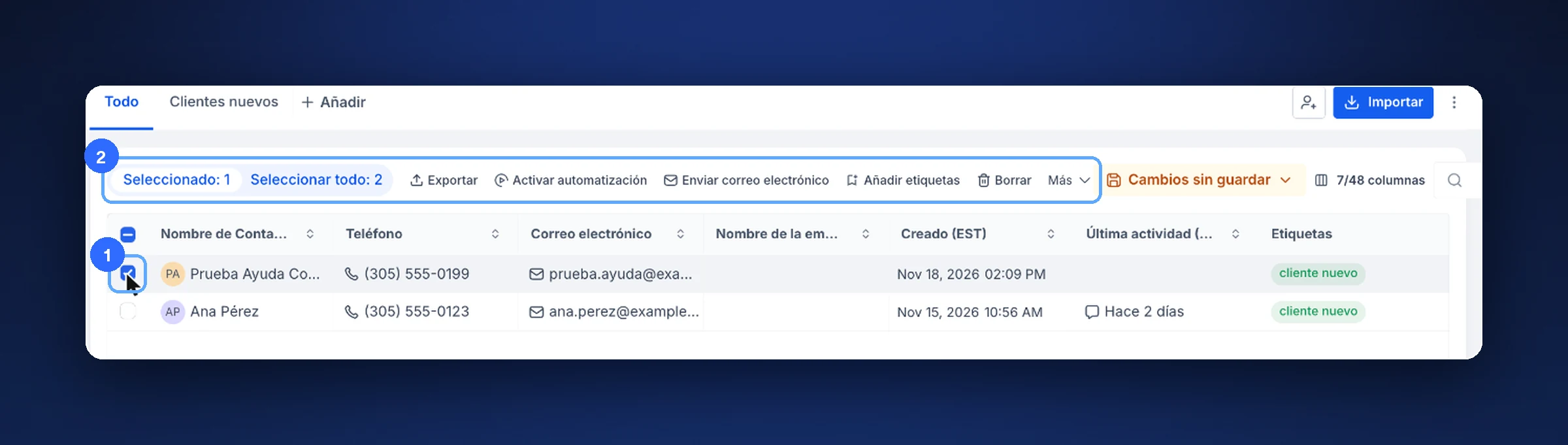
La casilla (1) y la barra de acciones (2) Toca «Más» para ver todas las acciones.
Elige la que necesitas: enviar SMS, correo o WhatsApp, solicitar reseñas, gestionar empresas u oportunidades, activar automatización, añadir o eliminar etiquetas, exportar, fusionar, verificar correos o borrar.
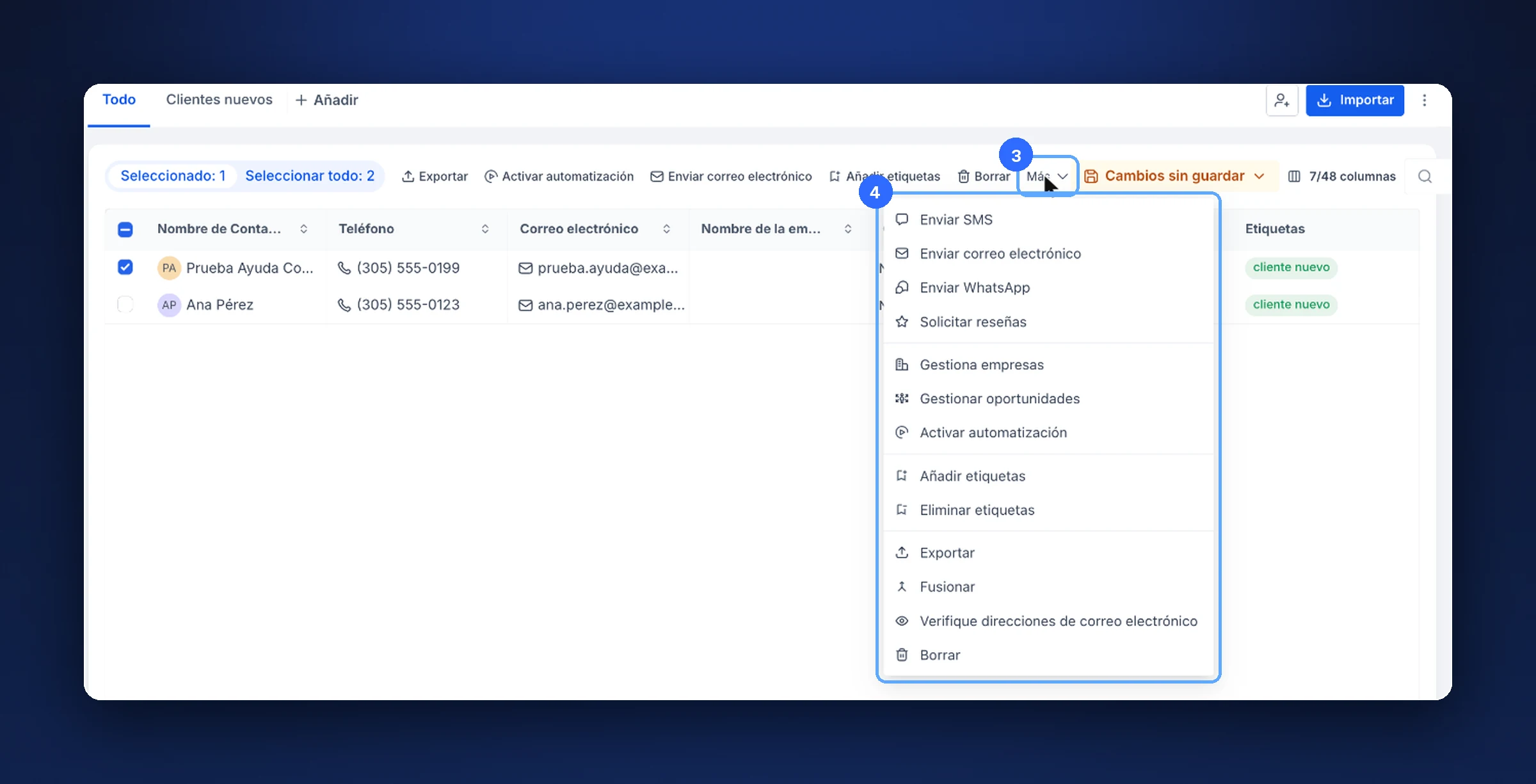
«Más» (3) y la lista completa de acciones (4) Sigue la ventana de la acción y confirma. El cambio se hace por detrás: míralo en «Contactos» › «Acciones en lote» (artículo CT05).
Consejo. Antes de mandar un mensaje en lote, revisa bien a quién marcaste: los mensajes sí les llegan a tus clientes.
Las acciones más usadas
| Acción | Para qué |
|---|---|
| Añadir etiquetas | Ordenar a un grupo |
| Activar automatización | Meterlos a un flujo de trabajo |
| Exportar | Descargar una copia en Excel (CSV) |
| Fusionar | Juntar contactos repetidos |
| Borrar | Quitar contactos (se recuperan dentro de dos meses) |
Si algo no sale bien
- No veo el cambio. No es al instante: revisa «Acciones en lote».
- Marqué de más. Desmarca las casillas antes de confirmar.
Nota de prueba. En nuestra cuenta de prueba marcamos un contacto inventado y abrimos las acciones. No enviamos ningún mensaje.
Video
Este tema tiene un video tutorial en britoUNIVERSITY. Muy pronto también lo verás aquí.
¿Te sirvió este artículo?
Comentarios y preguntas
Cargando…