
¿Cómo agrego notas y tareas a un contacto?
✓ Comprobado en BritoCRM el 18 de noviembre de 20262 min de lectura2 capturas
En corto
Abre el contacto. A la derecha, toca el ícono del lápiz («Notas») › «Añadir nota», escribe el «Título» y la «Descripción» y toca «Guardar». Para una tarea, toca el ícono de la libreta («Tareas») › «Añadir tarea», escribe qué hay que hacer, elige la fecha y a quién se le asigna, y toca «Crear».
Para qué sirve
- Notas: lo que no puedes olvidar de ese cliente («prefiere que lo llamen por la tarde»). Las ve todo tu equipo.
- Tareas: lo que hay que hacer, para cuándo y quién lo hará («llamar para confirmar la cita»).
Antes de empezar
- Abre la ficha del contacto (artículo G01).
Paso a paso
En la barra de la derecha, toca el ícono del lápiz («Notas») y luego «Añadir nota».
Escribe un «Título» corto.
Escribe la nota en «Descripción». Puedes elegir un color y adjuntar hasta 5 archivos.
Toca «Guardar». Arriba sale el aviso de que la nota se creó.
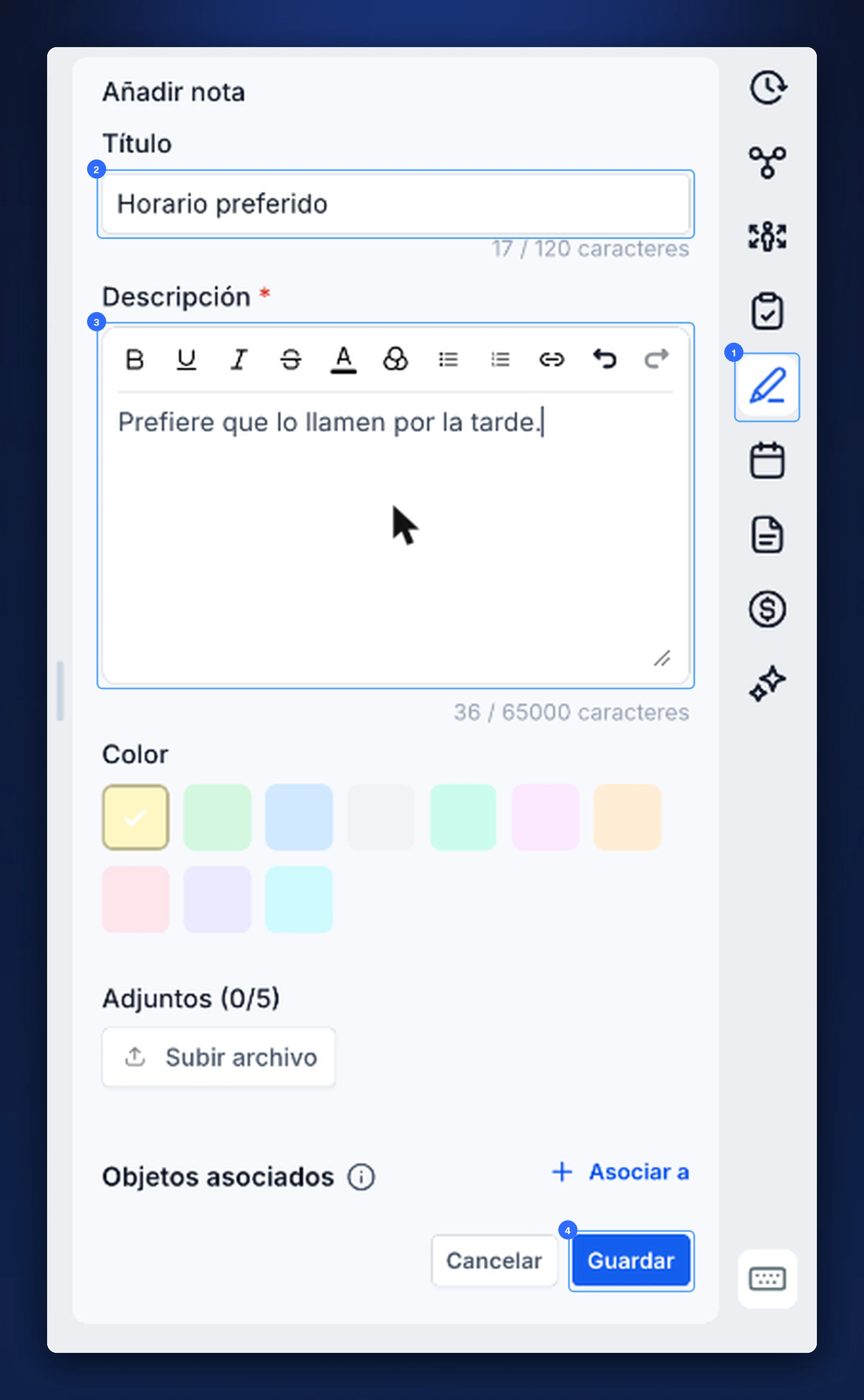
«Notas» (1), «Título» (2), «Descripción» (3) y «Guardar» (4) Para una tarea, toca el ícono de la libreta («Tareas») y luego «Añadir tarea».
Escribe el «Título»: qué hay que hacer.
Revisa la «Fecha y hora de vencimiento».
En «Asignar a», elige quién lo hará.
Toca «Crear».
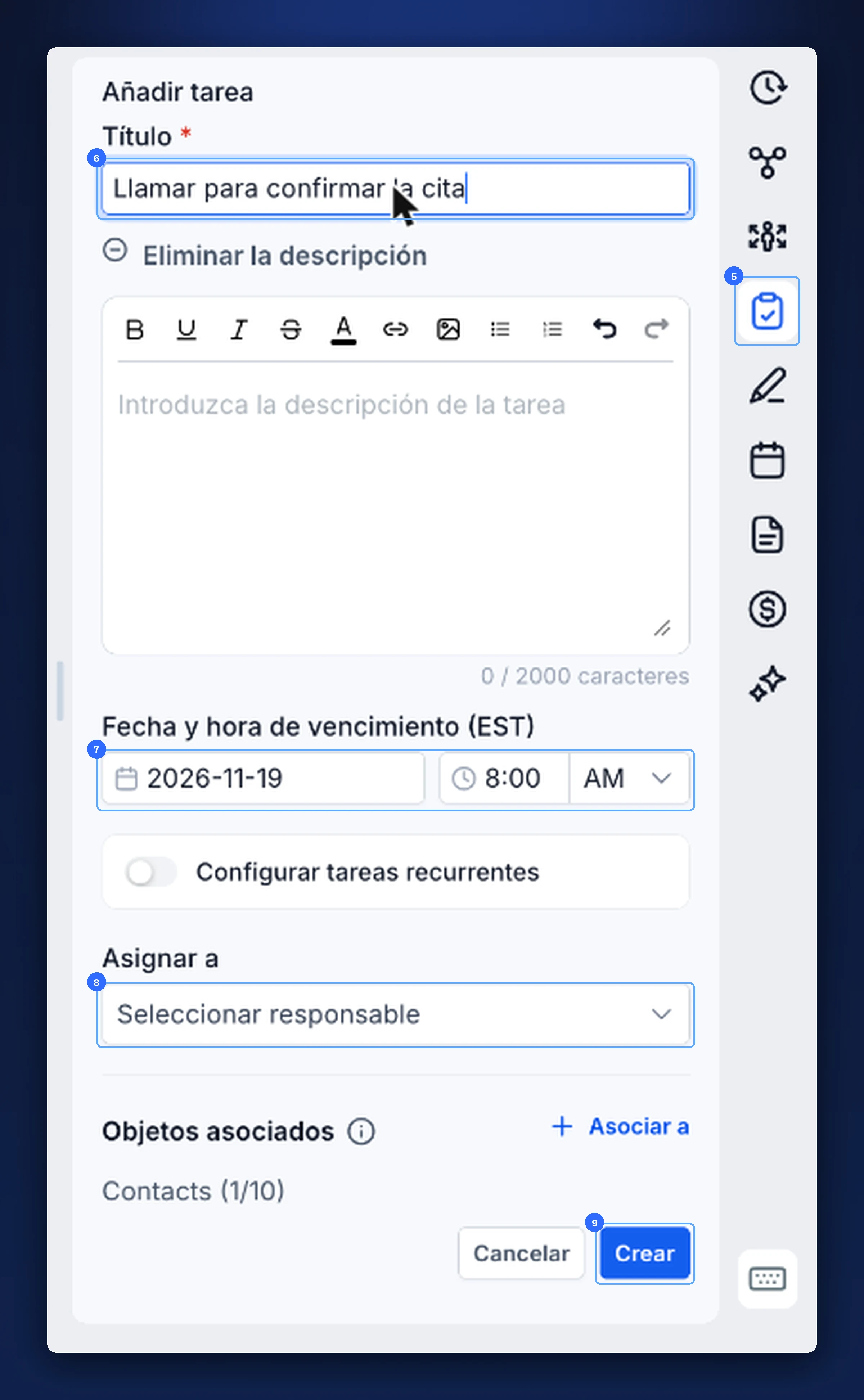
«Tareas» (5), «Título» (6), la fecha (7), «Asignar a» (8) y «Crear» (9)
Consejo. Activa «Configurar tareas recurrentes» para lo que se repite, como llamar a un cliente cada mes.
Notas o tareas
| Usa… | Cuando… |
|---|---|
| Nota | Quieres recordar un dato del cliente |
| Tarea | Alguien tiene que hacer algo para una fecha |
Si algo no sale bien
- El botón «Guardar» está gris. La nota necesita una «Descripción».
- No veo las tareas de todo el equipo. Están juntas en «Contactos» › «Tareas» (artículo CT06).
Nota de prueba. La nota la creamos en un contacto inventado, que se borró al terminar. La tarea la llenamos y la cancelamos sin crearla.
Preguntas frecuentes
¿Al asignar una tarea le llega un aviso a la persona? No lo comprobamos en esta prueba. Revisa que la tarea aparezca en «Contactos» › «Tareas».
Video
Este tema tiene un video tutorial en britoUNIVERSITY. Muy pronto también lo verás aquí.
¿Te sirvió este artículo?
Comentarios y preguntas
Cargando…