
¿Cómo marco si un contacto es posible cliente o ya es cliente?
✓ Comprobado en BritoCRM el 17 de noviembre de 20261 min de lectura3 capturas
En corto
Abre el contacto y, en «Tipo de contacto», elige «Lead» si todavía no te compra o «Customer» si ya es tu cliente. Después toca «Guardar».
Para qué sirve
Separar a quienes solo preguntan de quienes ya te compran te ayuda a darle a cada uno el mensaje correcto: a los posibles clientes, información para decidirse; a los clientes, atención y seguimiento.
Antes de empezar
- Si creas un contacto sin elegir el tipo, queda como «Lead» (posible cliente). Cuando te compre, cámbialo a «Customer».
Paso a paso
Entra en «Contactos».
Toca el nombre del contacto para abrir su ficha.
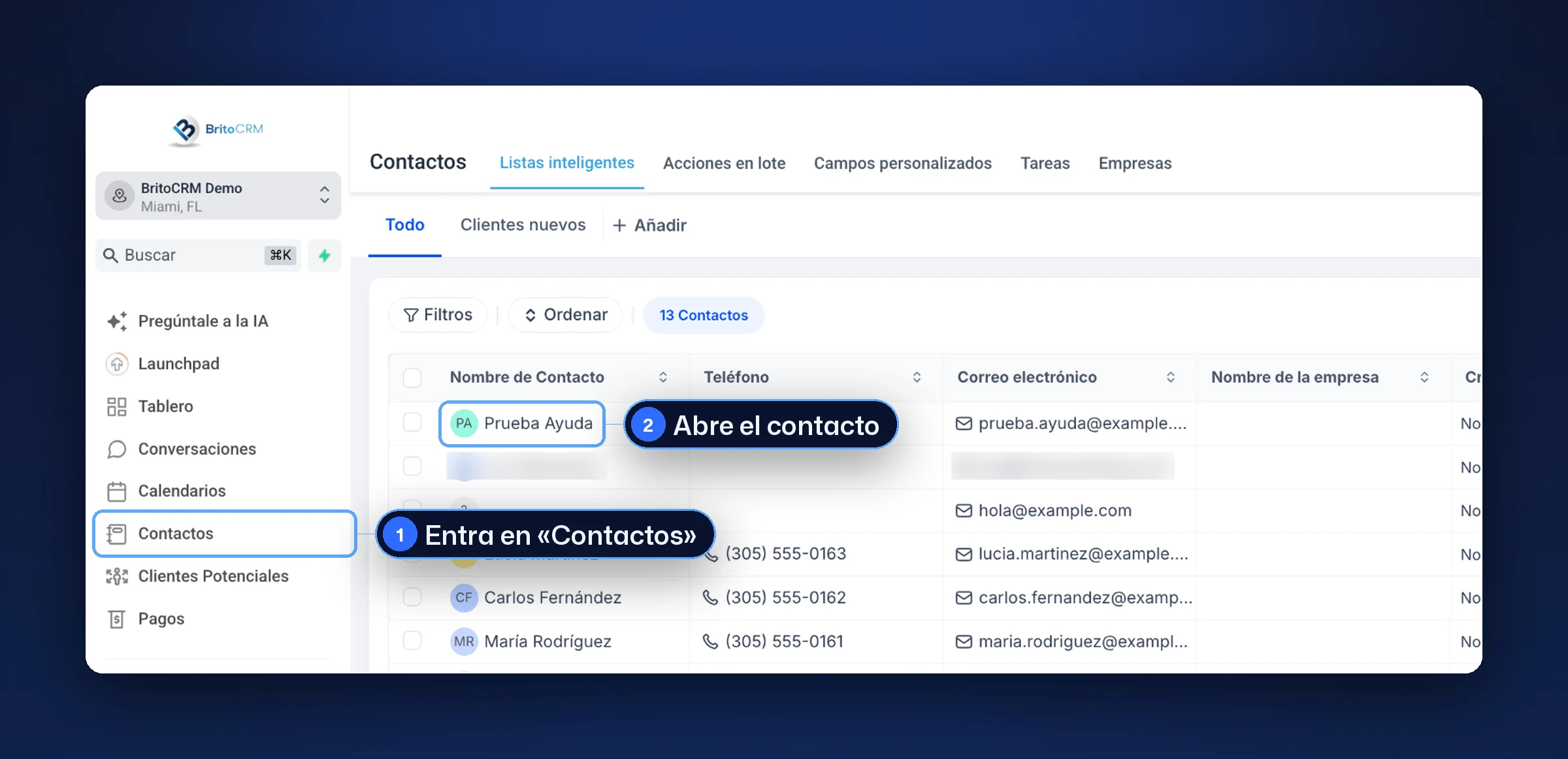
Lista de contactos con «Contactos» (1) y el contacto que se abre (2) En «Todos los campos», baja hasta «Tipo de contacto» y ábrelo.
Elige «Customer» (cliente) o «Lead» (posible cliente).
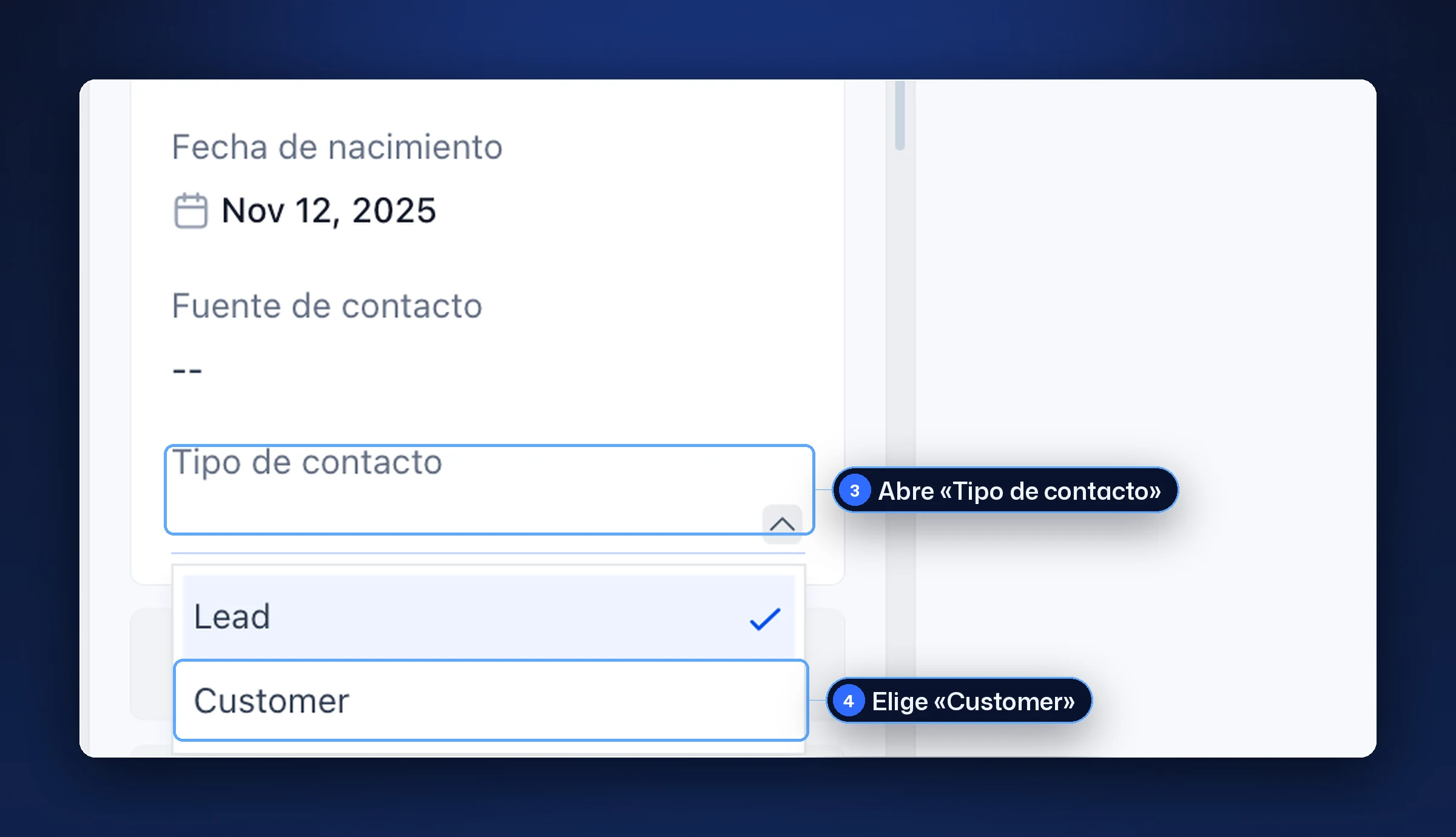
Campo «Tipo de contacto» abierto (3) con la opción «Customer» (4) Toca «Guardar» en la barra de abajo.
Listo: el contacto queda marcado.
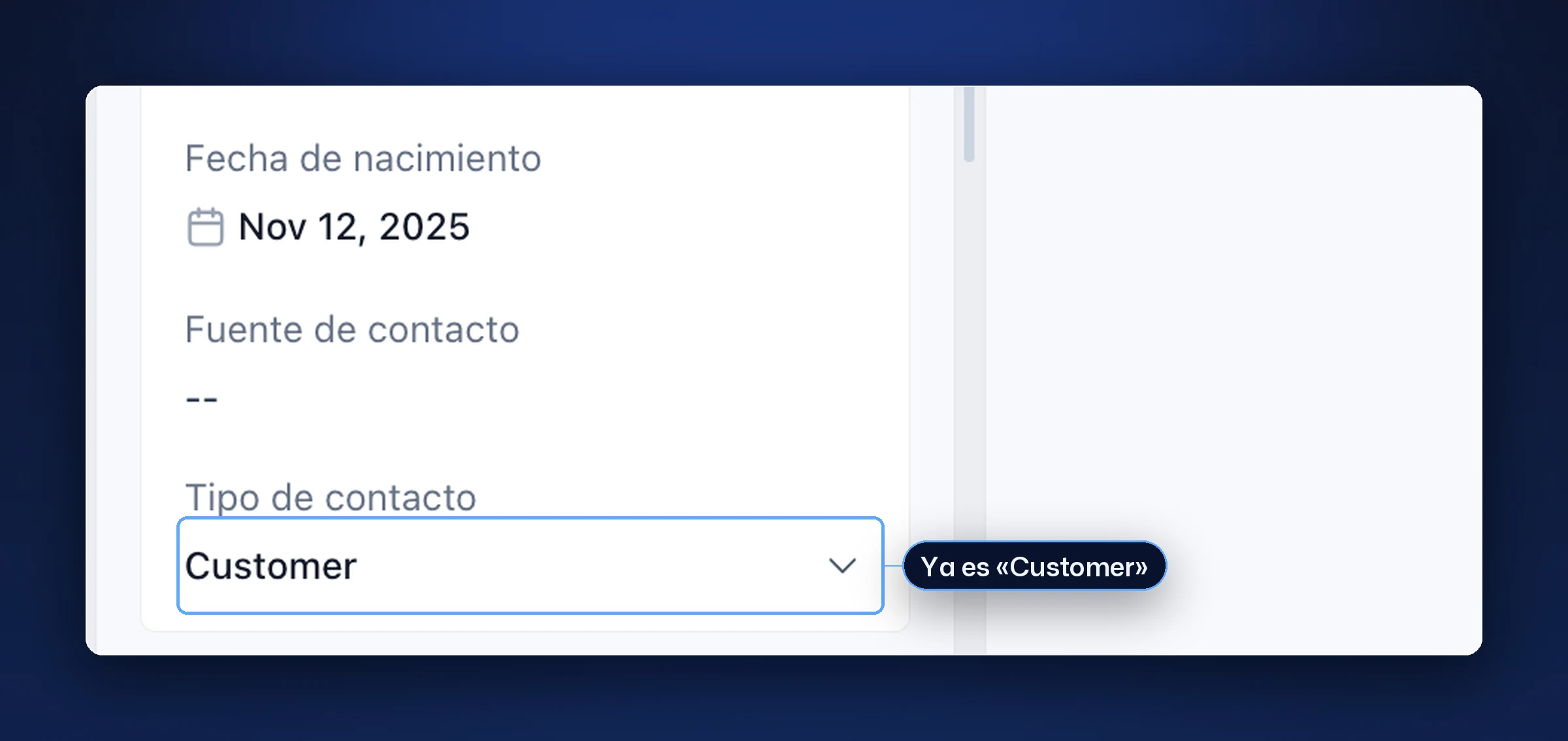
Ficha con «Tipo de contacto» en «Customer»
| Opción | Qué quiere decir |
|---|---|
| Lead | Posible cliente: preguntó, pero todavía no te compra. |
| Customer | Cliente: ya te compró o usa tus servicios. |
Si algo no sale bien
- El cambio no se guardó. Revisa que hayas tocado «Guardar» antes de salir de la ficha.
- Los nombres salen en inglés. «Lead» y «Customer» son los nombres que trae la app: «Lead» es posible cliente y «Customer», cliente.
Preguntas frecuentes
¿Puedo cambiar el tipo de contacto otra vez? Sí. Vuelve a abrir la lista del tipo y elige el otro.
¿Te sirvió este artículo?
Comentarios y preguntas
Cargando…