
¿Cómo importo mis contactos desde Excel?
✓ Comprobado en BritoCRM el 18 de noviembre de 20262 min de lectura6 capturas
En corto
Guarda tu Excel como CSV. En «Contactos», toca «Importar» › «Inicie la importación de CSV». Son 4 pasos: «Inicio» (elige «Contactos»), «Subir» (tu archivo), «Asignar» (dile a BritoCRM qué es cada columna) y «Verificar» (marca la casilla de permiso y toca «Iniciar importación»).
Para qué sirve
Pasar a todos tus clientes a BritoCRM de una sola vez, en lugar de crearlos uno por uno.
Antes de empezar
- En Excel, usa «Guardar como» › CSV.
- Pon una columna por dato: Nombre, Apellidos, Correo, Teléfono.
- Solo importa a personas que te dieron permiso para escribirles.
Paso a paso
En «Contactos», toca «Importar» y luego «Inicie la importación de CSV».
Abajo está el «Historial de importaciones»: cada importación con su estado, sus registros y sus errores.
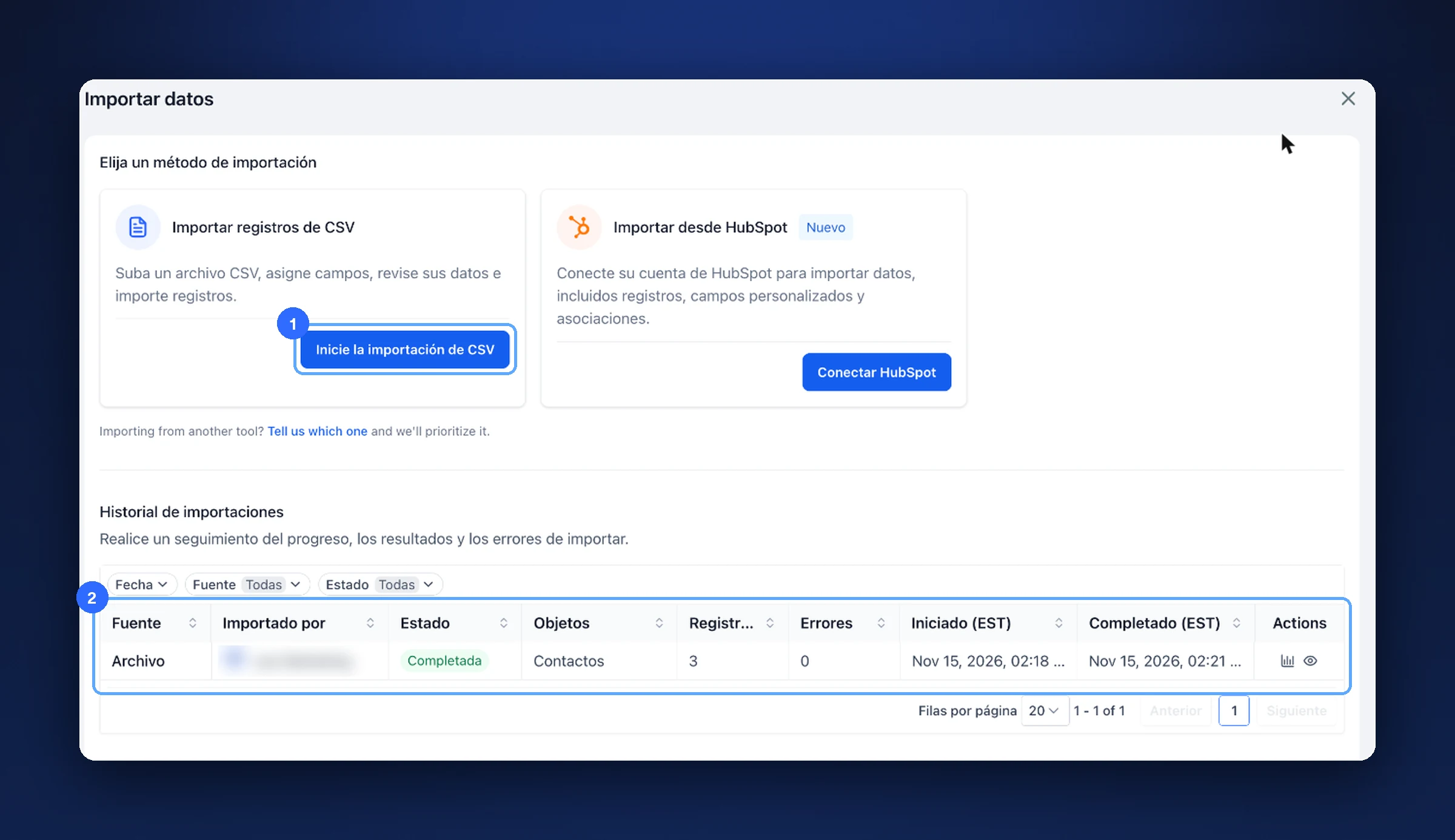
«Inicie la importación de CSV» (1) y el historial (2) En «Inicio», deja marcado «Contactos».
Toca «Siguiente».
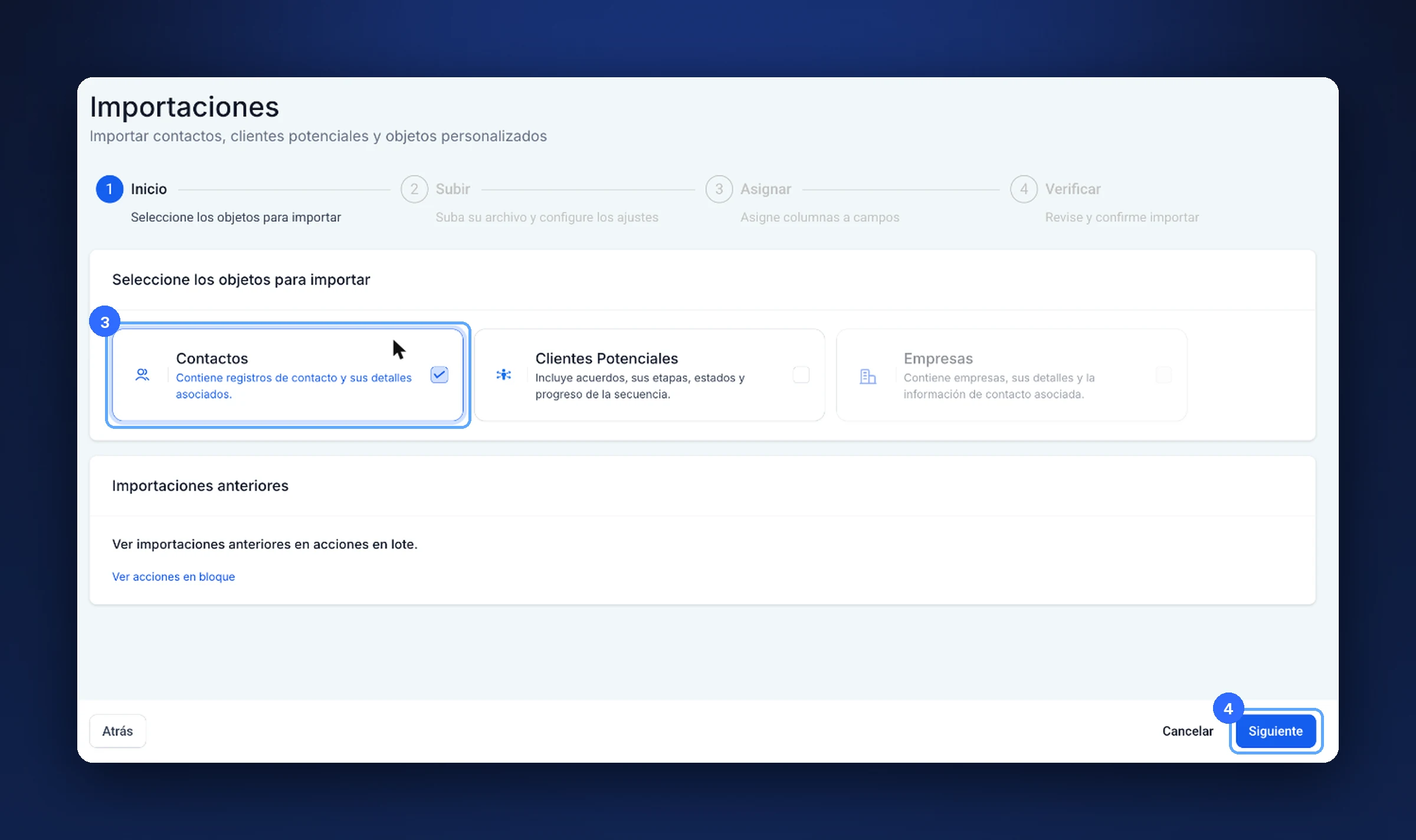
«Contactos» (3) y «Siguiente» (4) Si no sabes cómo armar tu archivo, toca «Descargar un archivo de muestra».
Sube tu archivo: tócalo o arrástralo (máximo 30 MB).
En «Seleccionar cómo importar contactos», deja «Crear y actualizar contactos» para no duplicar a los que ya tienes.
Toca «Siguiente».
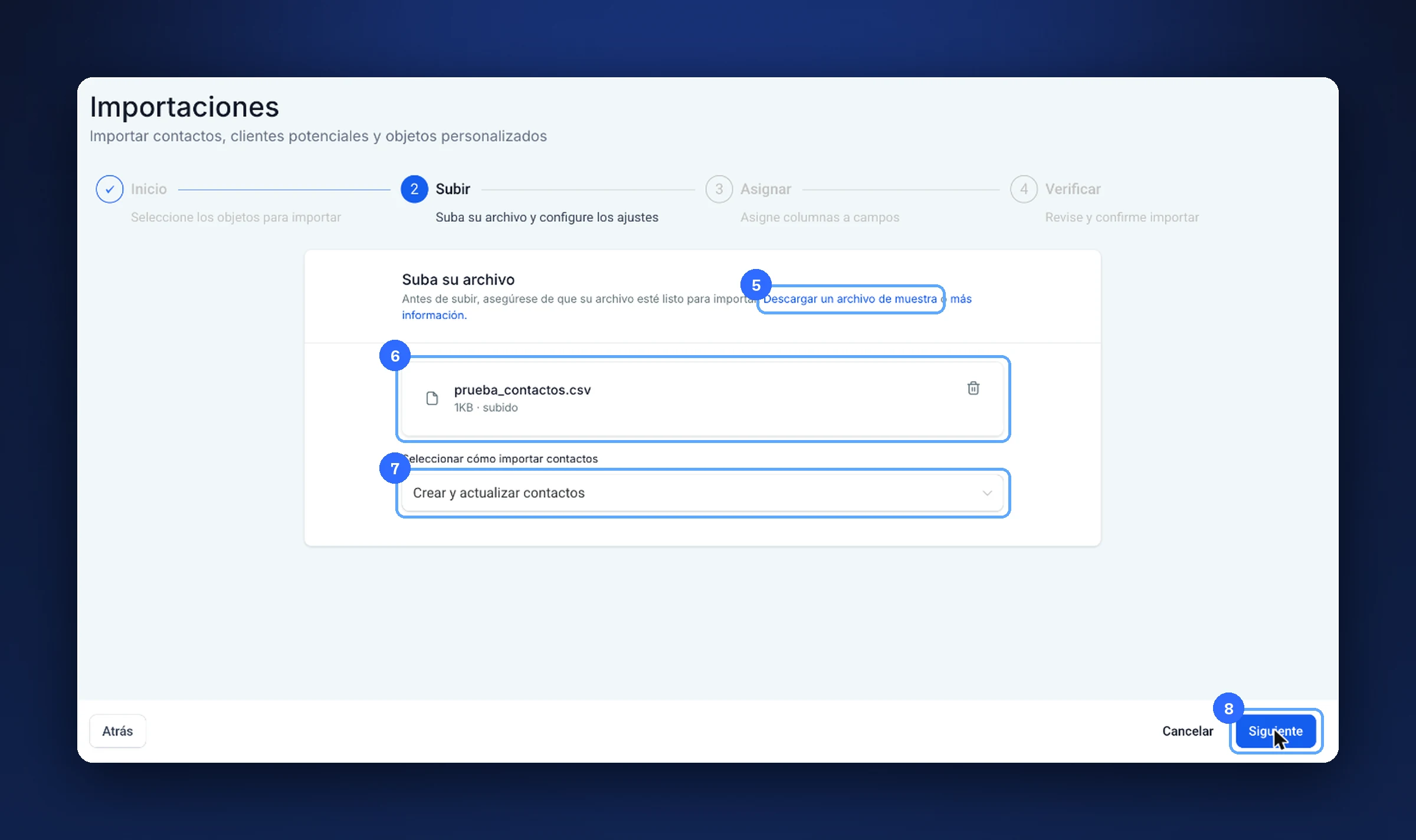
El archivo de muestra (5), tu archivo (6), cómo importar (7) y «Siguiente» (8) En «Asignar», si tus columnas están en español salen como «No Asignado».
En cada fila, abre «Please Select» y elige el campo.
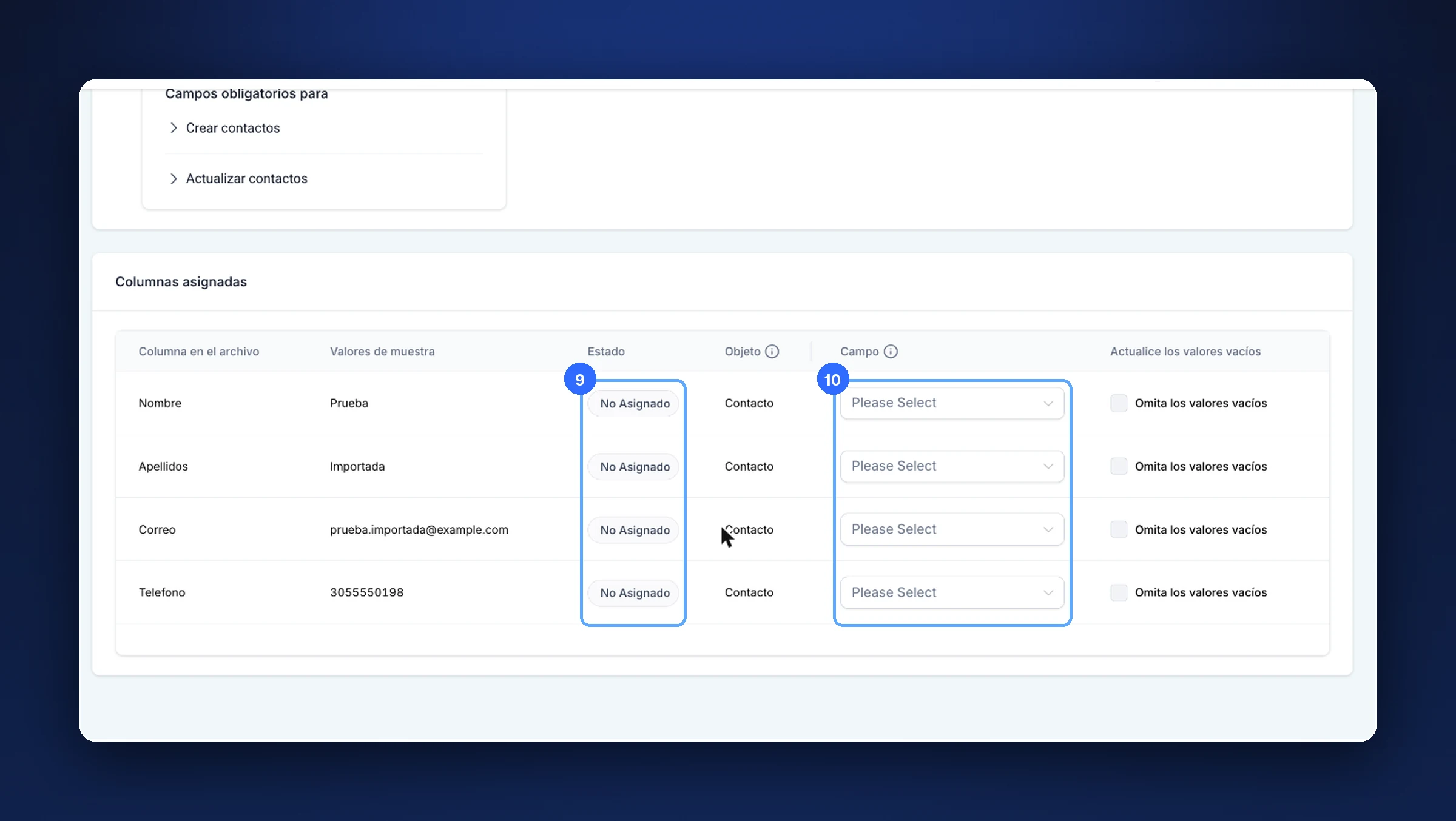
«No Asignado» (9) y «Please Select» (10) Cuando todas digan «Asignado», ya está.
Los nombres de los campos salen en inglés: Nombre es «First Name», Apellidos es «Last Name», Correo es «Email» y Teléfono es «Phone».
Toca «Siguiente».
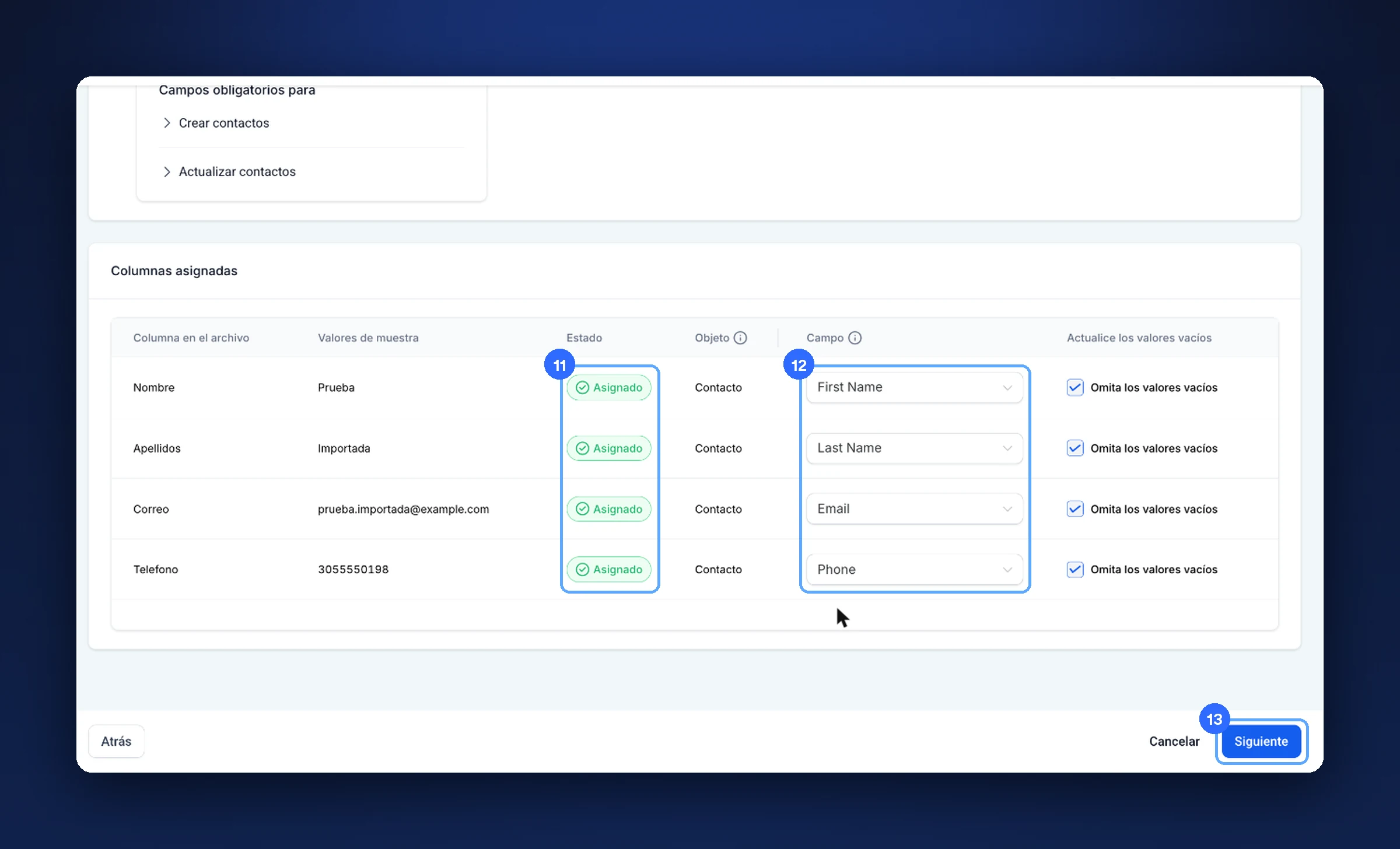
«Asignado» (11), los campos elegidos (12) y «Siguiente» (13) En «Verificar» puedes crear una lista inteligente con los nuevos, meterlos a un flujo de trabajo o ponerles etiquetas.
Marca la casilla «Confirmo que todos los contactos…»: con ella aseguras que te dieron permiso.
Toca «Iniciar importación». Su avance se ve en el historial y en «Acciones en lote».
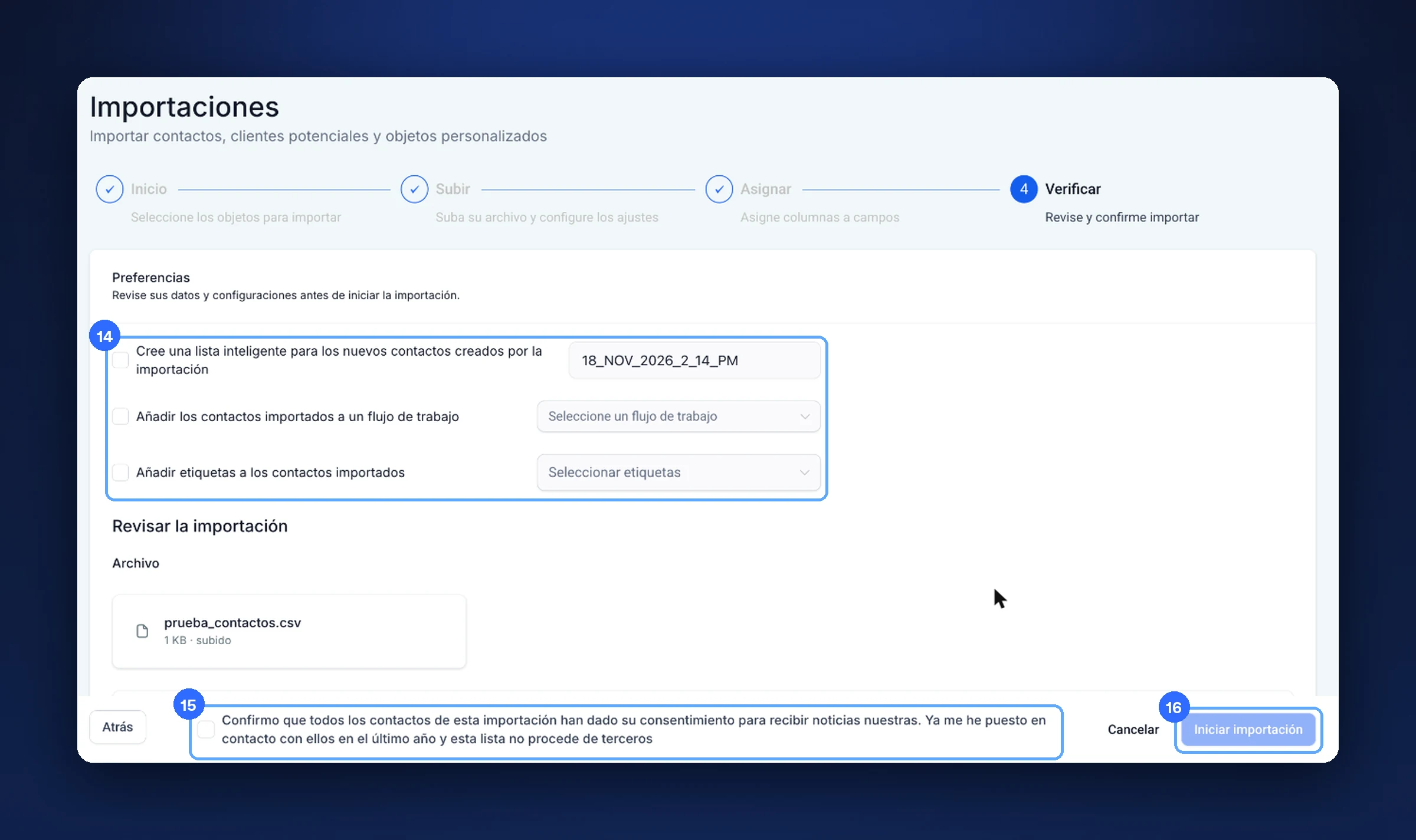
Las preferencias (14), la casilla de permiso (15) e «Iniciar importación» (16)
Consejo. Ponles una etiqueta a los importados en el paso 14 («importados noviembre»). Así los encuentras después en un segundo.
Cómo asignar tus columnas
| Tu columna | Elige |
|---|---|
| Nombre | First Name |
| Apellidos | Last Name |
| Correo | |
| Teléfono | Phone |
Si algo no sale bien
- «Siguiente» está gris en «Asignar». Falta asignar alguna columna, o marca «No importar datos a … columnas no asignadas».
- Hay errores al terminar. Revisa la columna «Errores» del historial (artículo CF02).
Nota de prueba. Subimos un archivo de prueba con un contacto inventado y llegamos hasta «Verificar». No marcamos el permiso ni iniciamos la importación: tocamos «Cancelar».
Video
Este tema tiene un video tutorial en britoUNIVERSITY. Muy pronto también lo verás aquí.
¿Te sirvió este artículo?
Comentarios y preguntas
Cargando…