
¿Cómo agrego a mi equipo?
✓ Comprobado en BritoCRM el 18 de noviembre de 20261 min de lectura3 capturas
En corto
En «Configuración» › «Usuarios», toca «+ Añadir usuario». Escribe el «Nombre», los «Apellidos» y el «Correo electrónico». En «Roles y permisos», cambia el «Rol de usuario» a «Usuario» si es un empleado y apaga lo que no necesita. Toca «Guardar».
Para qué sirve
Cada persona de tu equipo entra con su propio acceso y ve solo lo que le toca. Así sabes quién hizo qué y cuidas la información de tu negocio.
Antes de empezar
- Ten el correo de trabajo de la persona.
Paso a paso
En «Configuración», abre «Usuarios».
Toca «+ Añadir usuario».
Abajo ves a tu equipo, con su correo y su tipo de usuario.
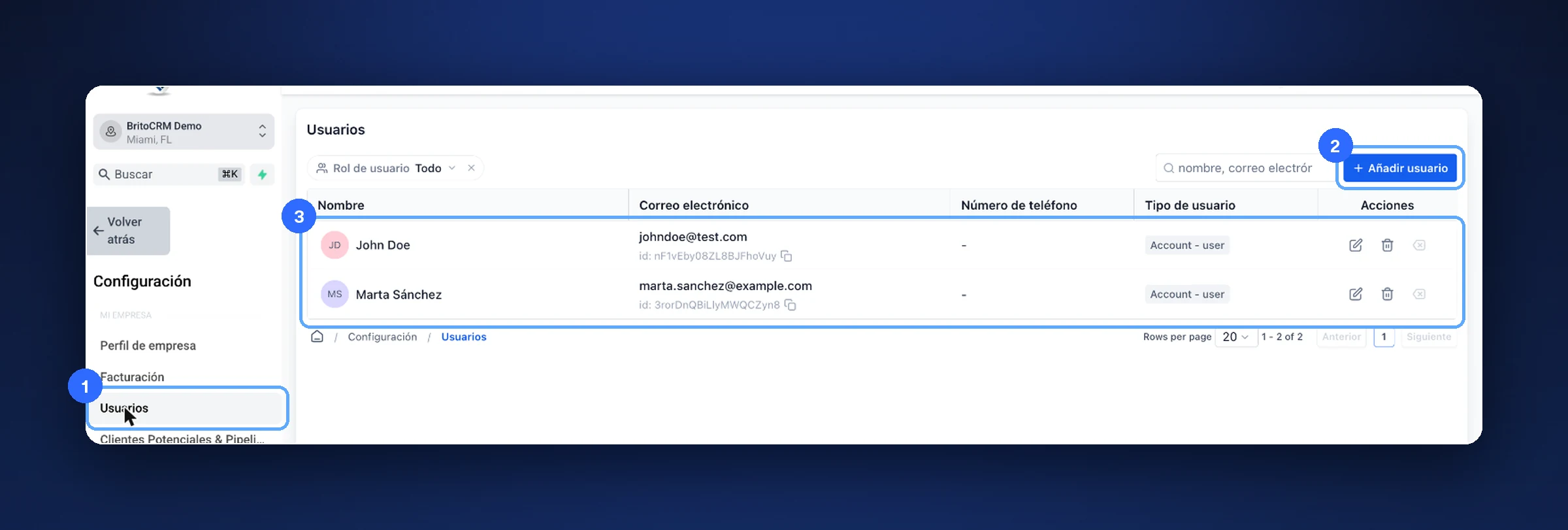
«Usuarios» (1), «Añadir usuario» (2) y tu equipo (3) Escribe el «Nombre».
Escribe los «Apellidos».
Escribe el «Correo electrónico».
A la izquierda, abre «Roles y permisos».
Más adelante, el botón «Siguiente» te lleva al paso que sigue.
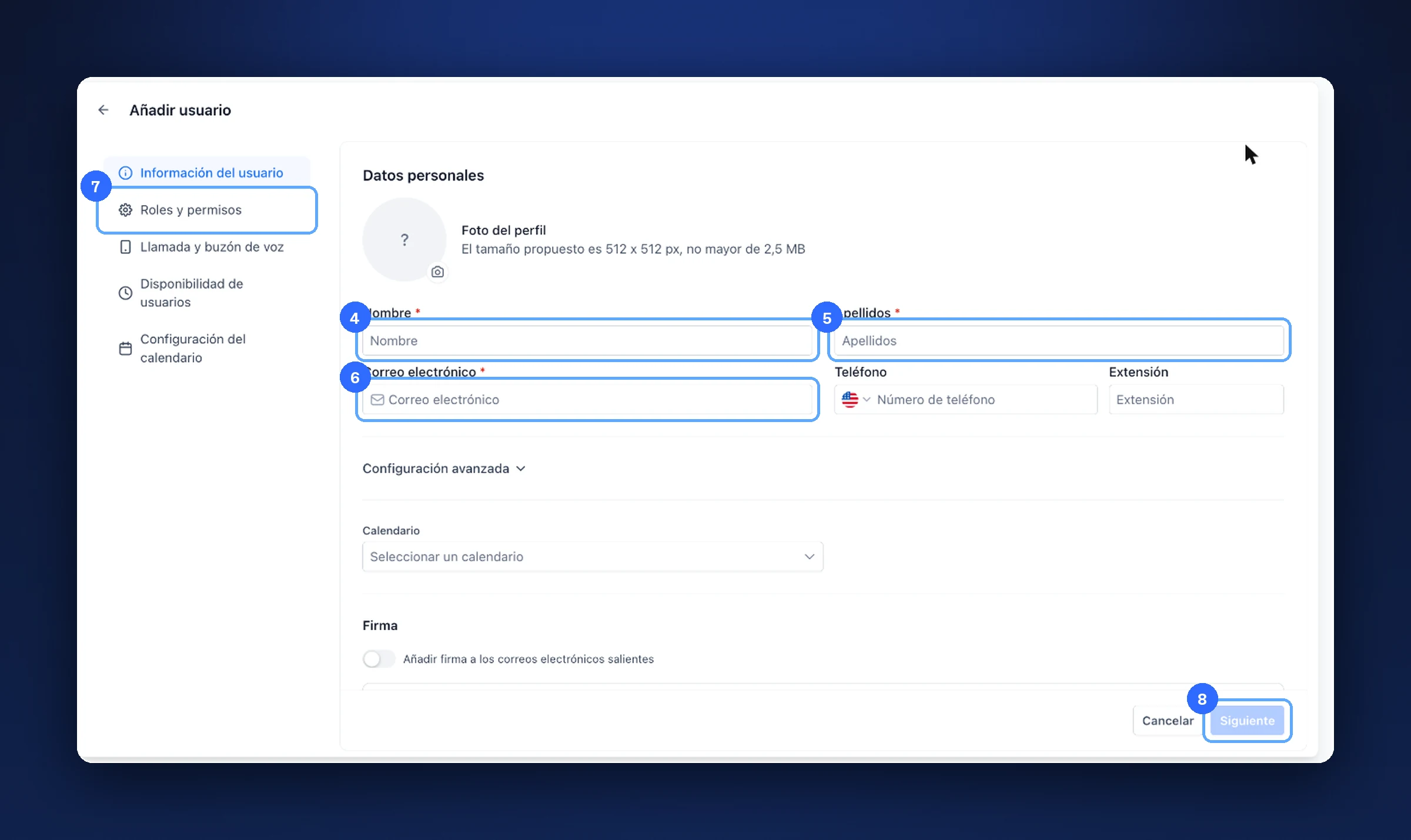
Nombre (4), apellidos (5), correo (6), «Roles y permisos» (7) y «Siguiente» (8) El «Rol de usuario» viene como «Administrador». Para un empleado, cámbialo a «Usuario».
Con «Buscar permisos» encuentras un permiso rápido.
Cada interruptor enciende o apaga una parte de BritoCRM para esa persona.
Toca «Guardar».
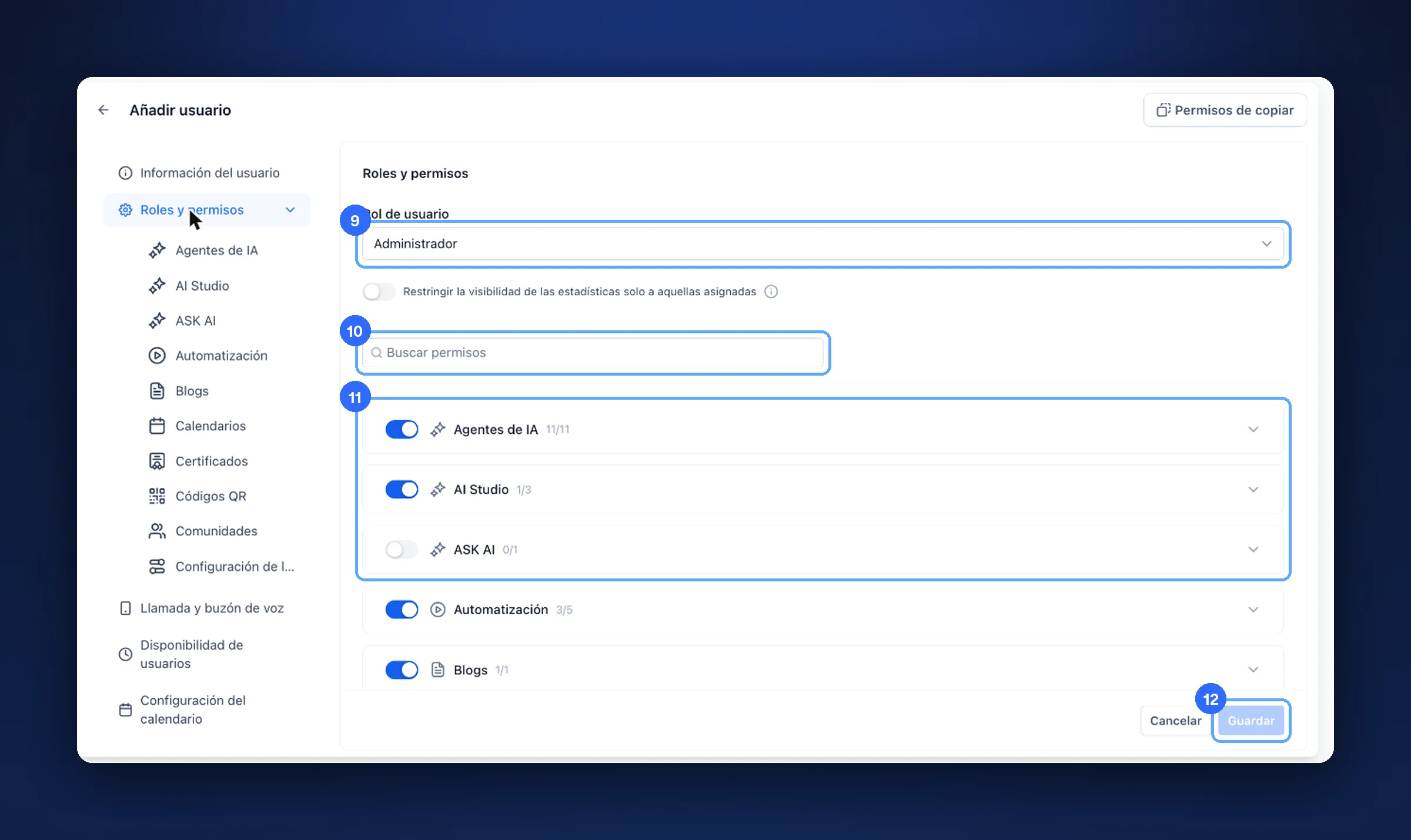
El rol (9), «Buscar permisos» (10), los permisos (11) y «Guardar» (12)
Consejo. Da solo los permisos que la persona necesita. Puedes sumar más después (artículo A08).
Administrador o Usuario
| Rol | Puede |
|---|---|
| Administrador | Ver y cambiar todo, incluida la configuración |
| Usuario | Solo lo que le permitas con los interruptores |
Si algo no sale bien
- «Siguiente» está gris. Faltan el nombre, los apellidos o el correo.
- La persona no ve una sección. Revisa sus permisos (artículo A08).
Nota de prueba. En nuestra cuenta de prueba abrimos «Añadir usuario» y tocamos «Cancelar»: no se creó nadie.
Video
Este tema tiene un video tutorial en britoUNIVERSITY. Muy pronto también lo verás aquí.
¿Te sirvió este artículo?
Comentarios y preguntas
Cargando…