
¿Cómo lleno los datos de mi empresa y subo mi logo?
✓ Comprobado en BritoCRM el 18 de noviembre de 20261 min de lectura2 capturas
En corto
En «Configuración» › «Perfil de empresa», toca «Subir» para poner tu logo, revisa el «Nombre comercial amigable» y completa el correo, el teléfono (con el código del país, por ejemplo +1) y el sitio web de tu empresa. Toca «Actualizar la información».
Para qué sirve
Tus datos y tu logo salen en tus facturas, cotizaciones, correos y páginas. Con ellos completos, tu negocio se ve serio desde el primer mensaje.
Antes de empezar
- Ten tu logo en PNG o JPG. El tamaño propuesto es de 350 × 180 px y no más de 2,5 MB.
Paso a paso
En «Configuración», abre «Perfil de empresa».
Junto a «Logotipo de la empresa», toca «Subir» y elige tu archivo.
Revisa el «Nombre comercial amigable»: es el nombre que ven tus clientes.
Completa el «Correo electrónico de la empresa» y el «Teléfono de la empresa». Escribe el teléfono con el código del país, por ejemplo +1.
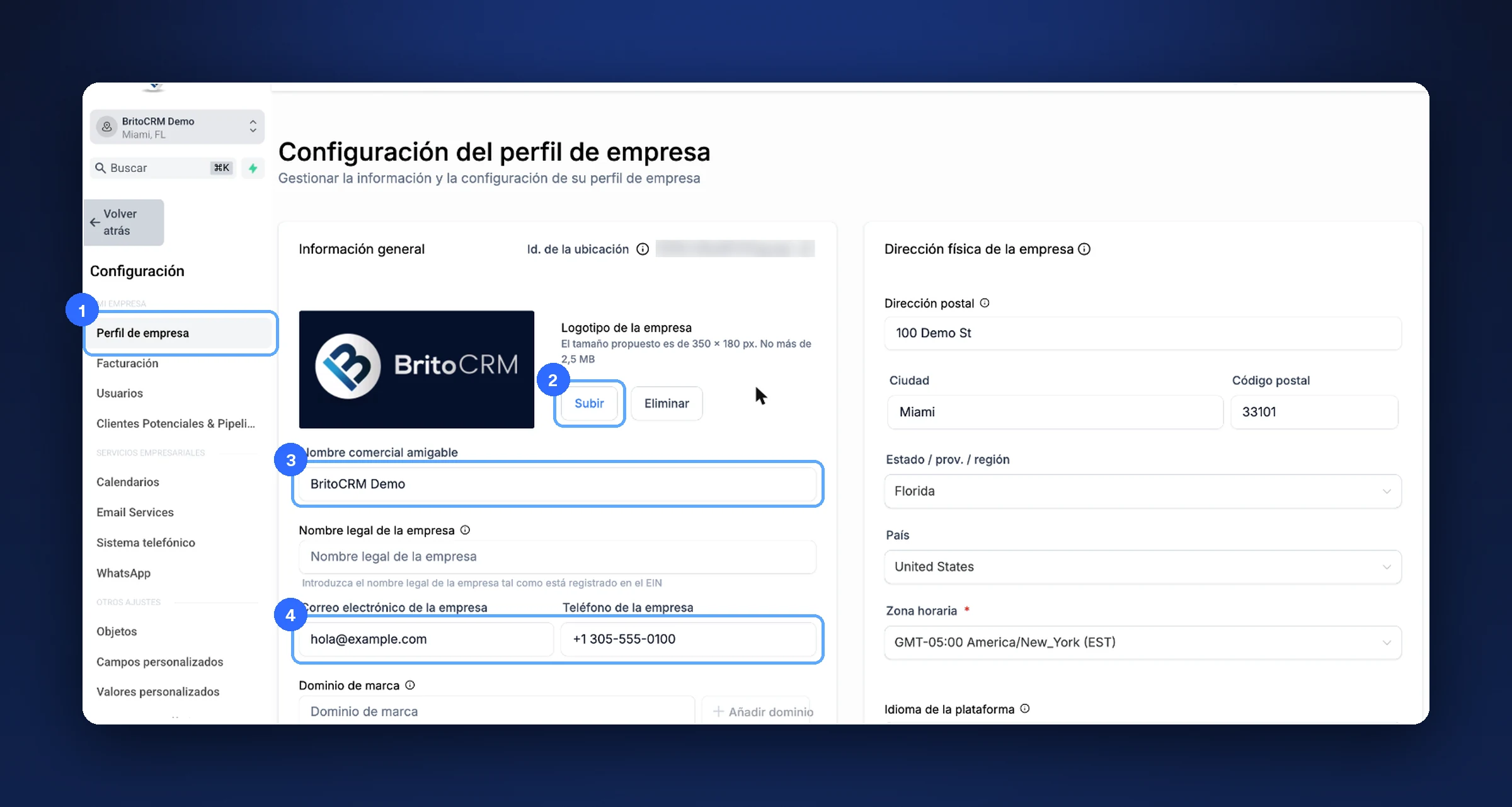
«Perfil de empresa» (1), «Subir» (2), el nombre (3) y el correo y teléfono (4) Más abajo, escribe el «Sitio web de la empresa».
Toca «Actualizar la información».
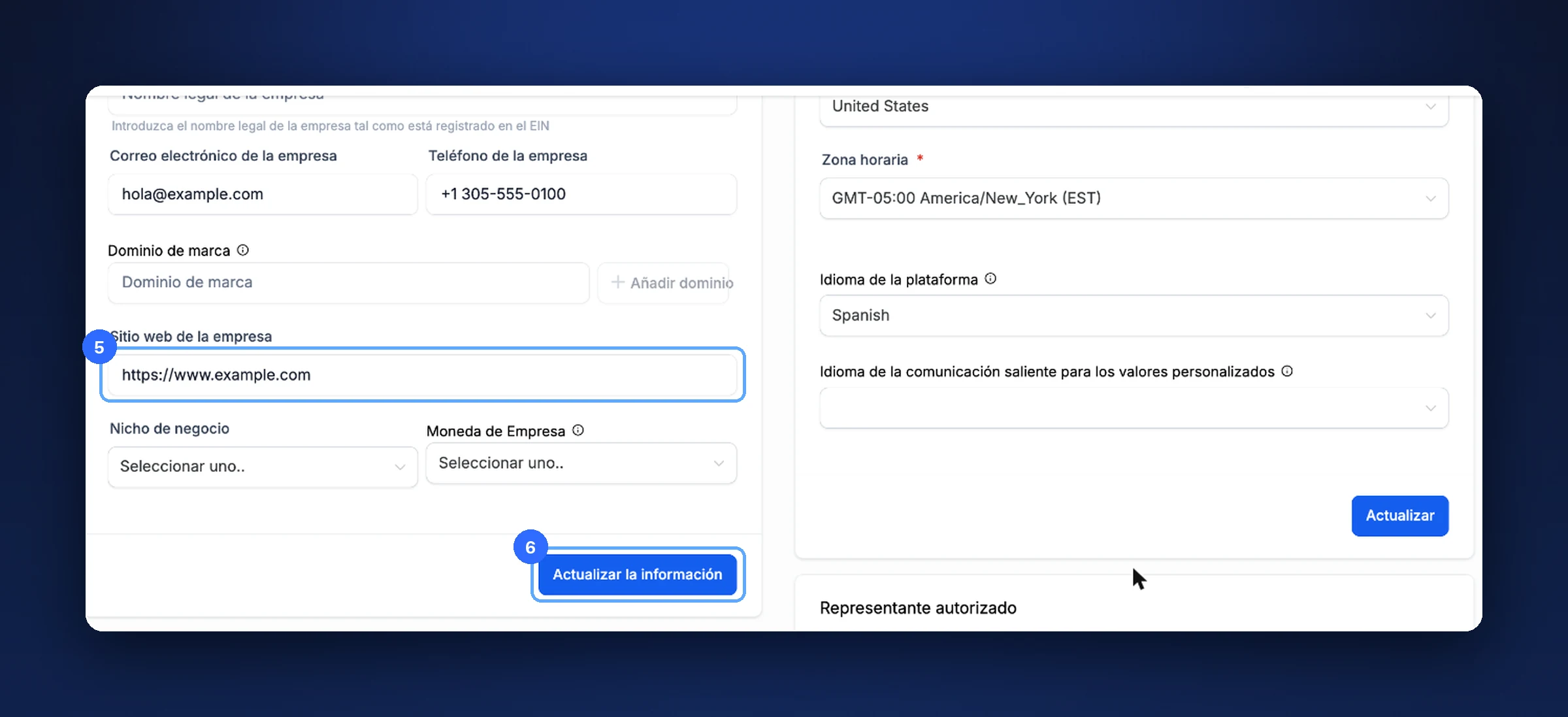
«Sitio web de la empresa» (5) y «Actualizar la información» (6)
Consejo. Usa un correo de tu negocio (hola@tunegocio.com), no uno personal. Da más confianza.
Los datos de tu empresa
| Dato | Dónde sale |
|---|---|
| Logo | Facturas, cotizaciones y páginas |
| Nombre comercial amigable | Mensajes y documentos |
| Correo y teléfono | Facturas y datos de contacto |
| Dirección física | A la derecha, en «Dirección física de la empresa» |
Si algo no sale bien
- No se guarda el teléfono. Escríbelo con el código del país (+1).
- El logo se ve cortado. Usa una imagen horizontal, cerca de 350 × 180 px.
Nota de prueba. Revisamos esta pantalla en nuestra cuenta de prueba sin cambiar ni guardar nada.
Video
Este tema tiene un video tutorial en britoUNIVERSITY. Muy pronto también lo verás aquí.
¿Te sirvió este artículo?
Comentarios y preguntas
Cargando…