
¿Qué es el tablero y cómo lo leo?
✓ Comprobado en BritoCRM el 18 de noviembre de 20261 min de lectura1 captura
En corto
Toca «Tablero» en el menú. Ves tus ventas abiertas, ganadas y abandonadas, cuánto suman, tu porcentaje de conversión y tu embudo. Arriba cambias las fechas y, con «Editar tablero», eliges qué paneles ver.
Para qué sirve
En un minuto sabes cómo va tu negocio: cuánto tienes en camino, cuánto ganaste y dónde se atoran tus clientes.
Antes de empezar
- Nada: el tablero viene listo.
Paso a paso
En el menú de la izquierda, toca «Tablero».
Arriba eliges qué tablero ver o creas uno nuevo con «+ Nuevo» (artículo IN05).
Cambia las fechas (por ejemplo, «Últimos 30 días»).
Estado de las ventas («Opportunity status»): abiertas, abandonadas y ganadas.
Valor («Opportunity value»): cuánto suman en dinero.
Conversión («Conversion rate»): qué porcentaje se gana.
«Editar tablero» cambia los paneles.
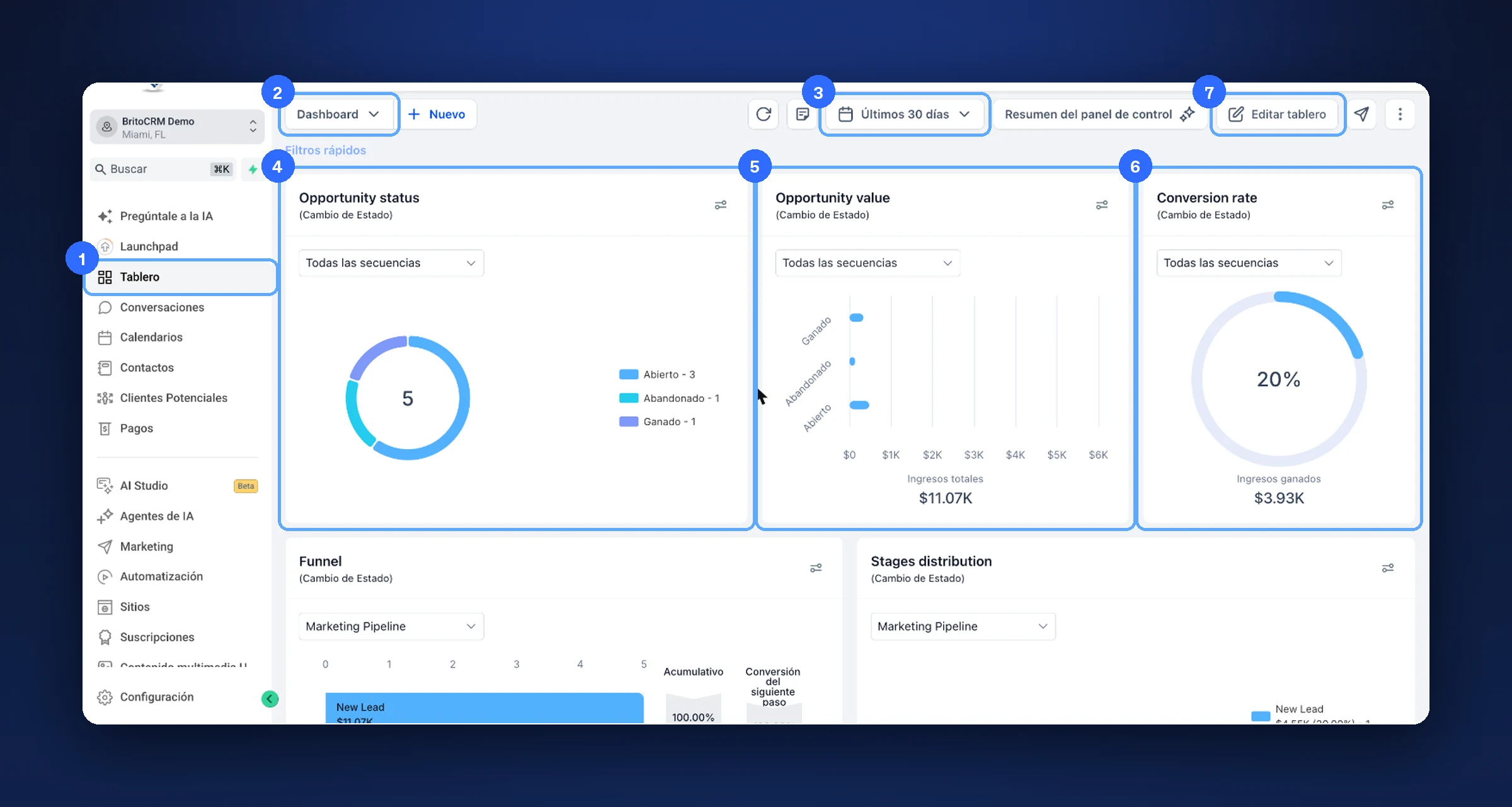
«Tablero» (1), el selector (2), las fechas (3) y los paneles de estado (4), valor (5) y conversión (6), y «Editar tablero» (7)
Más abajo están el embudo («Funnel»), las tareas («Tasks»), las acciones manuales y de dónde vienen tus clientes («Lead source report»).
Consejo. «Resumen del panel de control» te da con IA un resumen escrito de lo que muestran los números.
Si algo no sale bien
- Los títulos salen en inglés. Vienen así: la explicación de cada uno está arriba.
- Los números parecen de ejemplo. Las ventas «(Example)…» que trae la cuenta cuentan en el tablero.
Nota de prueba. Las cifras de la captura son de ventas de ejemplo de nuestra cuenta de prueba.
Video
Este tema tiene un video tutorial en britoUNIVERSITY. Muy pronto también lo verás aquí.
¿Te sirvió este artículo?
Comentarios y preguntas
Cargando…