
¿Qué es el embudo de ventas y cómo lo uso?
✓ Comprobado en BritoCRM el 18 de noviembre de 20262 min de lectura3 capturas
En corto
En «Clientes Potenciales» ves tu embudo: cada columna es una etapa de la venta, con cuántas oportunidades tiene y cuánto suman. Toca «+ Añadir oportunidad», elige al cliente, escribe el nombre y el valor, y toca «Crear». Para avanzarla, ábrela, cambia el «Paso» y toca «Actualización».
Para qué sirve
Ves de un vistazo cuánto dinero tienes en camino y en qué punto está cada cliente: nuevo, contactado, con propuesta, cerrado. Así no se te olvida darle seguimiento a nadie.
Antes de empezar
- El cliente debe estar en tus contactos (artículo G01).
- Si tus etapas no se parecen a tu negocio, crea tu propio embudo (artículo I03).
Paso a paso
En el menú de la izquierda, toca «Clientes Potenciales».
Arriba eliges el embudo (en la pantalla se llama «Secuencia»).
Cada columna es una etapa, con cuántas oportunidades hay y cuánto suman.
Toca «+ Añadir oportunidad».
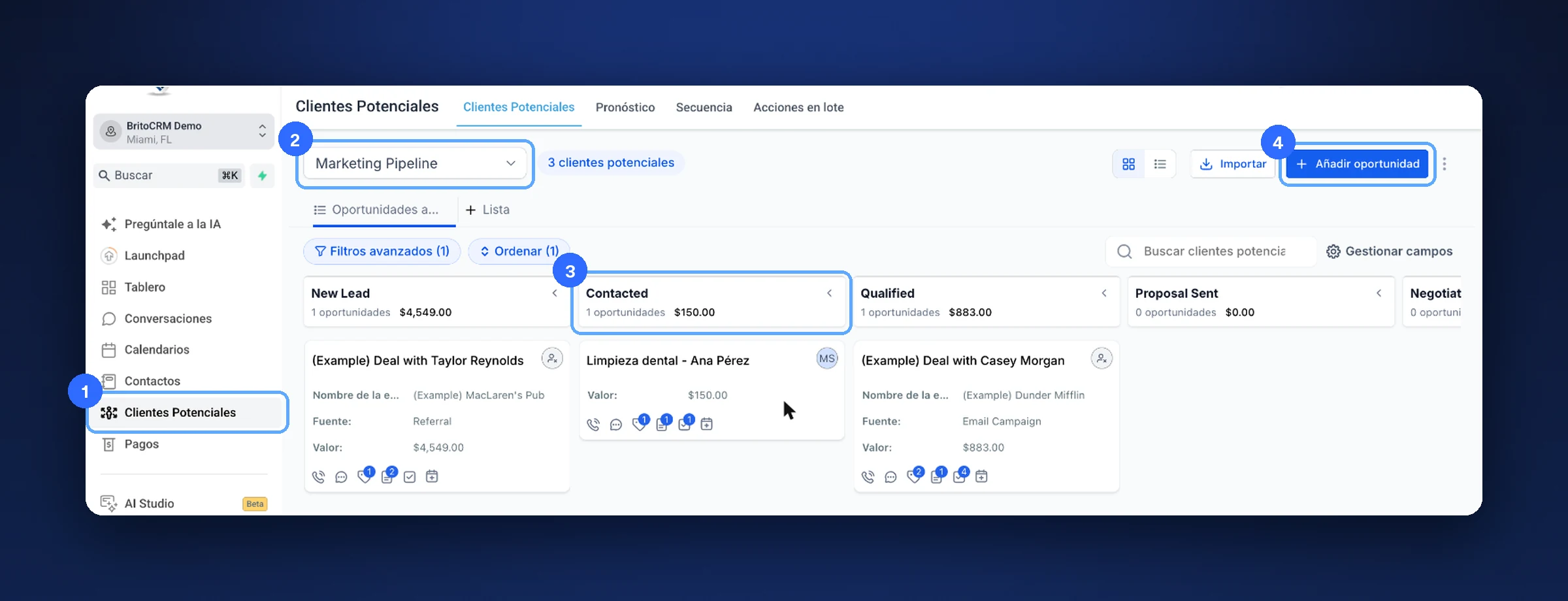
«Clientes Potenciales» (1), el embudo (2), una etapa (3) y «Añadir oportunidad» (4) En «Nombre del contacto principal», elige al cliente.
Escribe el «Nombre de la oportunidad». Por ejemplo, «Blanqueamiento - Lucía».
Revisa la «Secuencia» (el embudo).
Elige el «Paso» (la etapa) donde empieza.
Escribe el «Valor» de la venta.
Toca «Crear».
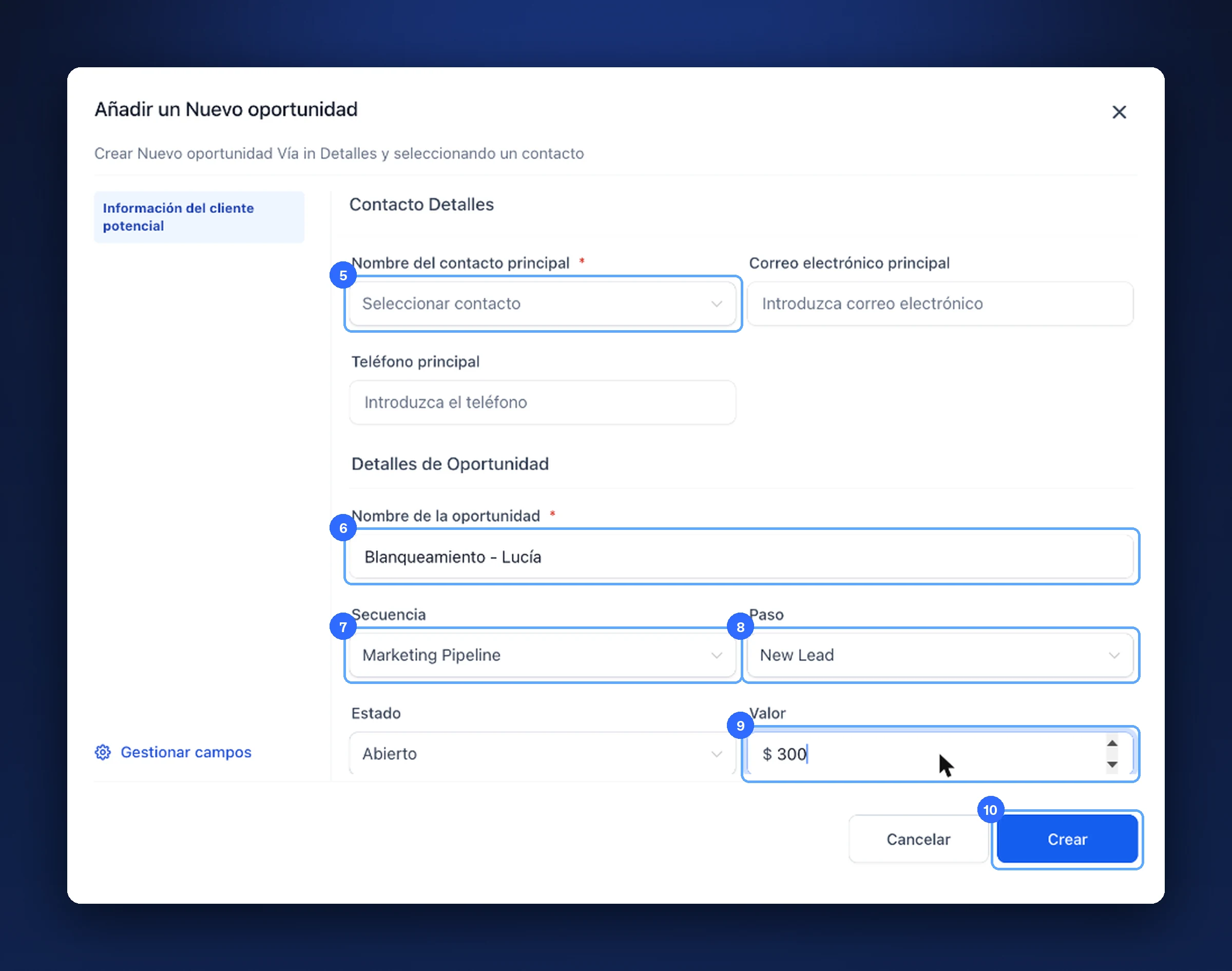
Contacto (5), nombre (6), embudo (7), etapa (8), valor (9) y «Crear» (10) Para avanzarla, toca la tarjeta de la oportunidad y abre la lista «Paso».
Elige la nueva etapa. Las etapas que trae la cuenta salen en inglés: New Lead (nuevo), Contacted (contactado), Qualified (calificado), Proposal Sent (propuesta enviada), Negotiation (negociación) y Closed (cerrado).
Toca «Actualización». La oportunidad pasa a su nueva columna.
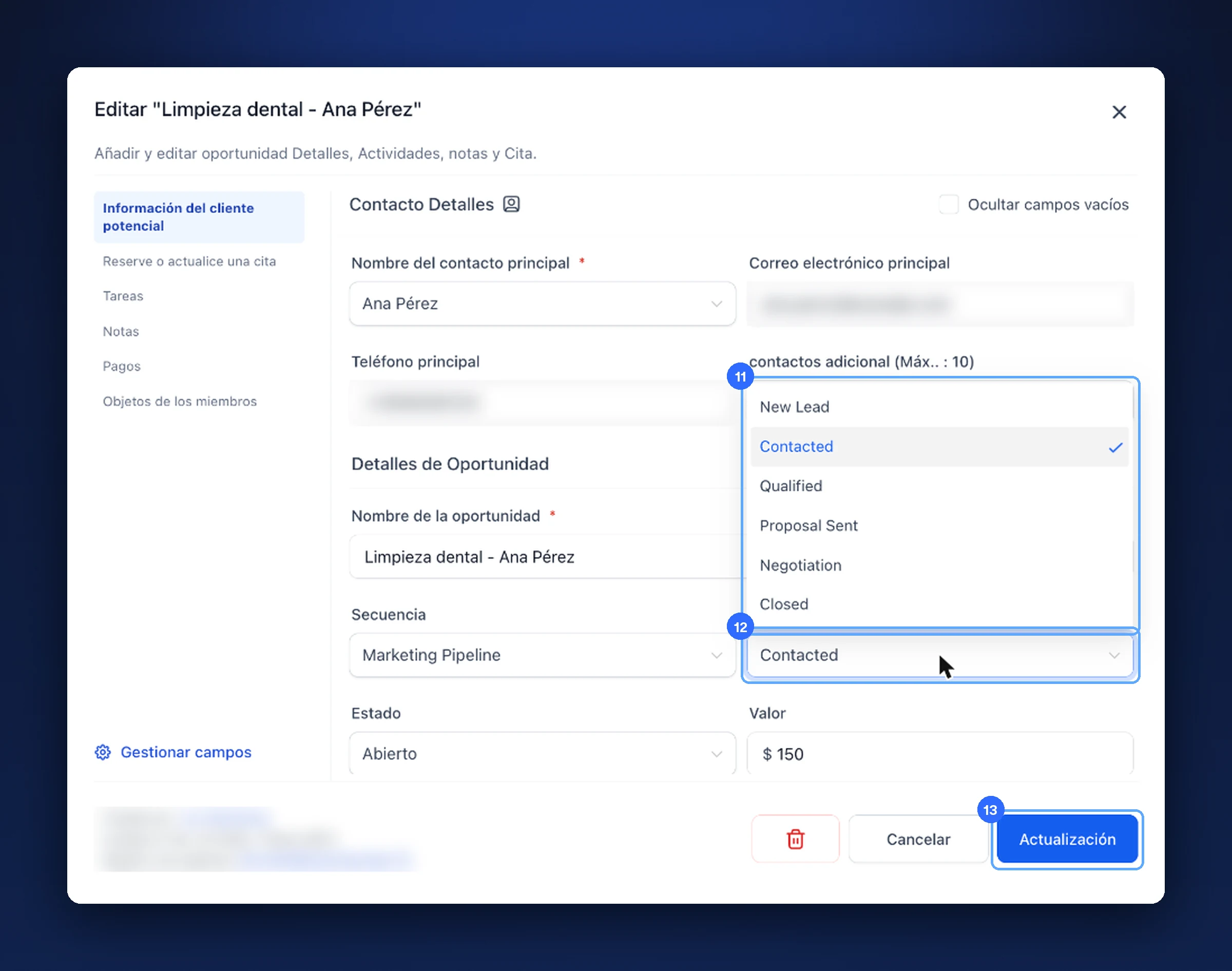
La lista de etapas (11), la etapa actual (12) y «Actualización» (13)
Consejo. También puedes arrastrar la tarjeta de una columna a otra. Y si cambias las etapas a español con tu propio embudo, tu equipo lo entiende mejor (artículo I03).
Las partes de una oportunidad
| Parte | Qué es |
|---|---|
| Contacto principal | El cliente de esa venta |
| Nombre de la oportunidad | Qué le vas a vender |
| Paso | En qué etapa va |
| Estado | Abierto, ganado, perdido o abandonado |
| Valor | Cuánto vale la venta |
Si algo no sale bien
- No me deja guardar una oportunidad «(Example)…». Las de ejemplo que trae la cuenta pueden tener un teléfono no válido. Usa tus propias oportunidades.
- No veo mis oportunidades. Revisa que estés en el embudo correcto y quita los «Filtros avanzados».
Nota de prueba. En nuestra cuenta de prueba llenamos una oportunidad nueva y tocamos «Cancelar», y abrimos la lista de etapas de una oportunidad de ejemplo sin cambiarla.
Video
Este tema tiene un video tutorial en britoUNIVERSITY. Muy pronto también lo verás aquí.
¿Te sirvió este artículo?
Comentarios y preguntas
Cargando…