
¿Cómo creo mis propias etapas?
✓ Comprobado en BritoCRM el 18 de noviembre de 20262 min de lectura2 capturas
En corto
En «Clientes Potenciales», abre la pestaña «Secuencia» (así se le llama al embudo) y toca «+ Crear secuencia». Escribe el «Nombre del embudo», cambia los nombres de las etapas por los tuyos, ajusta la probabilidad de cada una y toca «Crear».
Para qué sirve
Cada negocio vende distinto. Con tus propias etapas («Primera consulta», «Presupuesto enviado», «Tratamiento agendado») tu equipo entiende el embudo sin explicaciones y tus informes reflejan tu realidad.
Antes de empezar
- Escribe en un papel los pasos por los que pasa tu cliente, del primero al último.
Paso a paso
En «Clientes Potenciales», abre la pestaña «Secuencia».
Ahí ves tus embudos, con cuántas etapas tiene cada uno.
Toca «+ Crear secuencia».
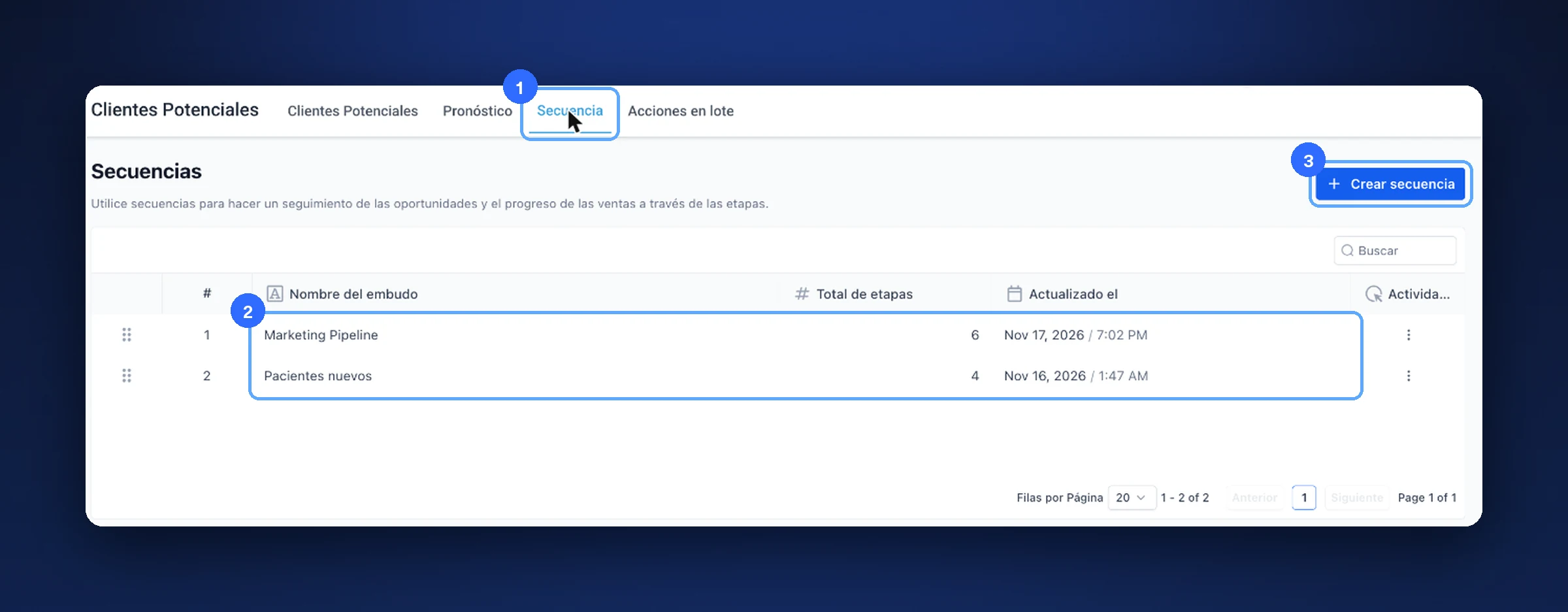
«Secuencia» (1), tus embudos (2) y «Crear secuencia» (3) Escribe el «Nombre del embudo». Por ejemplo, «Pacientes».
En «Etapas de la secuencia», cambia cada nombre por el tuyo, en el orden en que avanza tu cliente.
Ajusta la «Probabilidad (%)» de cada etapa: qué tan seguro es que se cierre la venta desde ahí.
Con «+ Añadir etapa» sumas más etapas. La papelera quita una.
Toca «Crear».
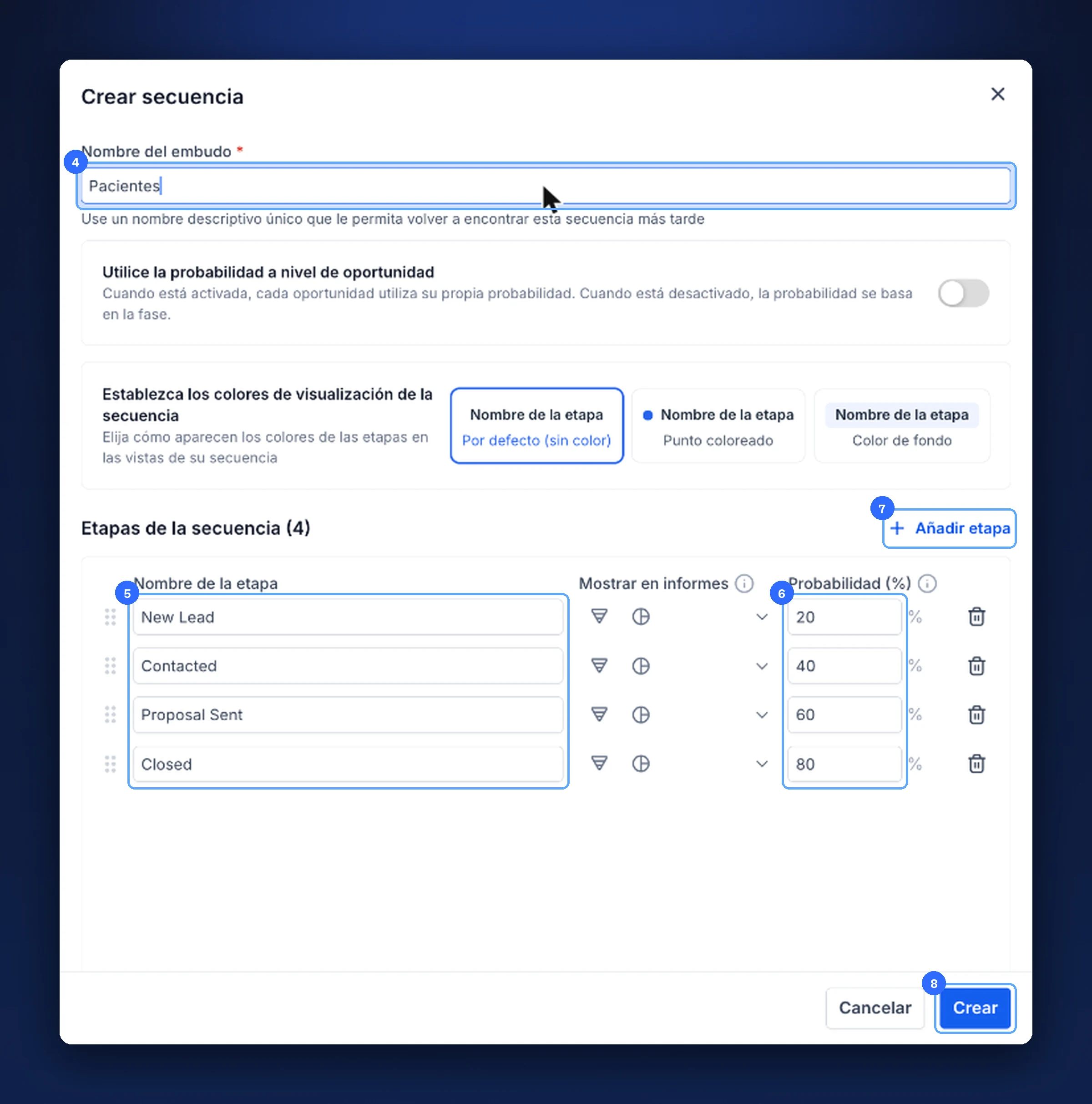
Nombre (4), etapas (5), probabilidad (6), «Añadir etapa» (7) y «Crear» (8)
Consejo. Escribe las etapas en español y con palabras de tu negocio. Tu equipo las va a leer todos los días.
Opciones de la ventana
| Opción | Para qué |
|---|---|
| Probabilidad a nivel de oportunidad | Que cada venta tenga su propia probabilidad, en vez de la de la etapa |
| Colores de visualización | Sin color, con un punto de color o con fondo de color |
| Mostrar en informes | Si la etapa sale en los informes del embudo |
Si algo no sale bien
- «Crear» está gris. Te falta el «Nombre del embudo».
- Quiero cambiar un embudo con ventas adentro. No lo probamos: habla antes con tu asesor de BritoCRM.
Nota de prueba. En nuestra cuenta de prueba llenamos «Crear secuencia» con el nombre «Pacientes» y salimos con «Descartar los cambios»: no se creó nada.
Video
Este tema tiene un video tutorial en britoUNIVERSITY. Muy pronto también lo verás aquí.
¿Te sirvió este artículo?
Comentarios y preguntas
Cargando…