
¿Cómo le pongo color a las etapas de mi embudo de ventas?
✓ Comprobado en BritoCRM el 18 de noviembre de 20261 min de lectura3 capturas
En corto
En «Clientes Potenciales» › «Secuencia», toca los tres puntos de tu embudo y «Editar». En «Establezca los colores de visualización de la secuencia» elige «Punto coloreado» o «Color de fondo», escoge un color para cada etapa y guarda.
Para qué sirve
Con colores, cada etapa se reconoce al instante en el tablero: por ejemplo, verde para «Ganado» y naranja para «Negociación».
Antes de empezar
- Necesitas acceso a «Clientes Potenciales». En la app, los embudos se llaman «Secuencia».
Paso a paso
En «Clientes Potenciales», toca la pestaña «Secuencia».
En la fila de tu embudo, toca los tres puntos.

«Secuencia» (1) y los tres puntos de un embudo (2) Toca «Editar».
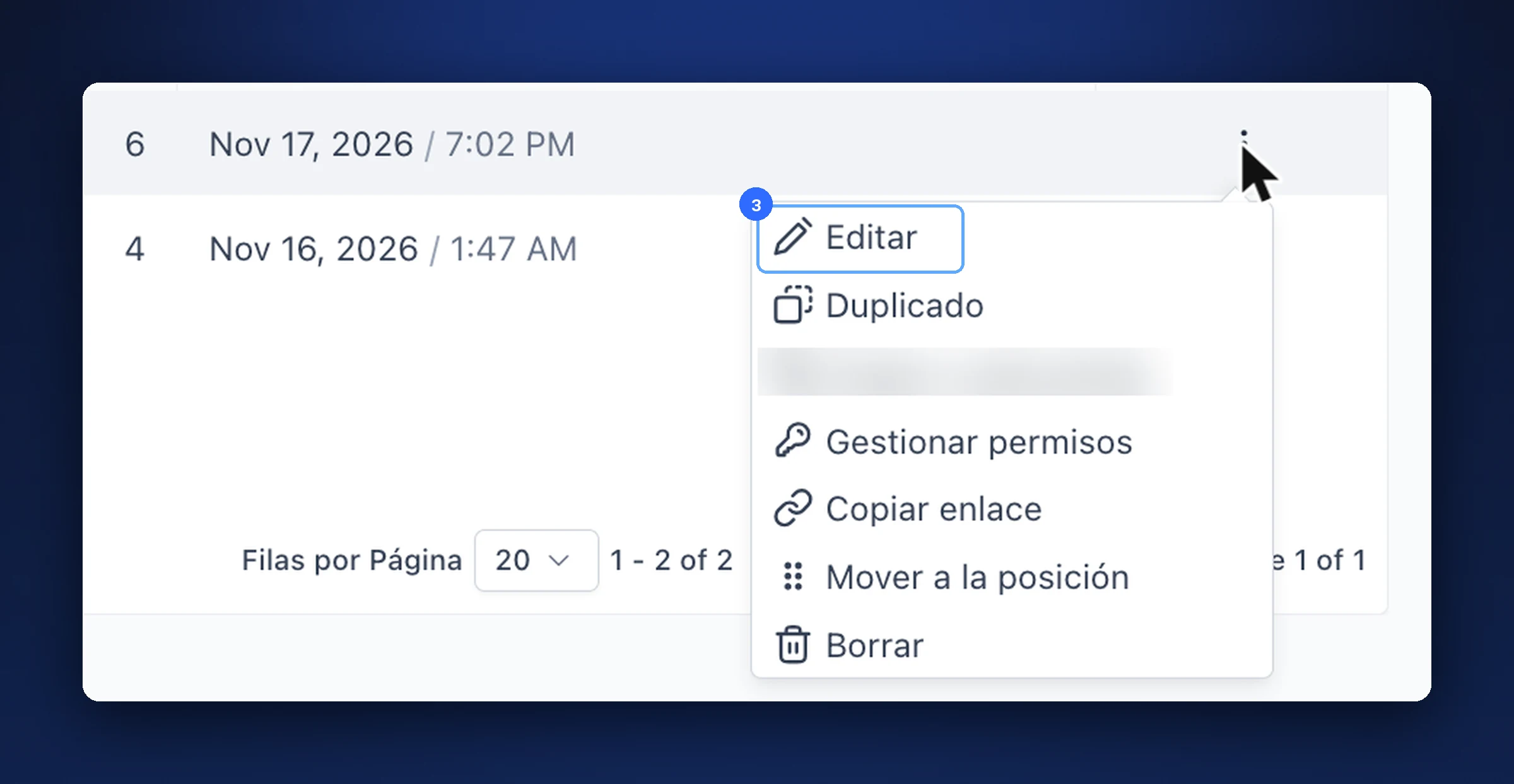
Menú del embudo con «Editar» (3) En «Establezca los colores de visualización de la secuencia», elige «Punto coloreado» o «Color de fondo». Aparece la columna «Color de la etapa»: toca el cuadro de cada etapa y escoge su color. Guarda.
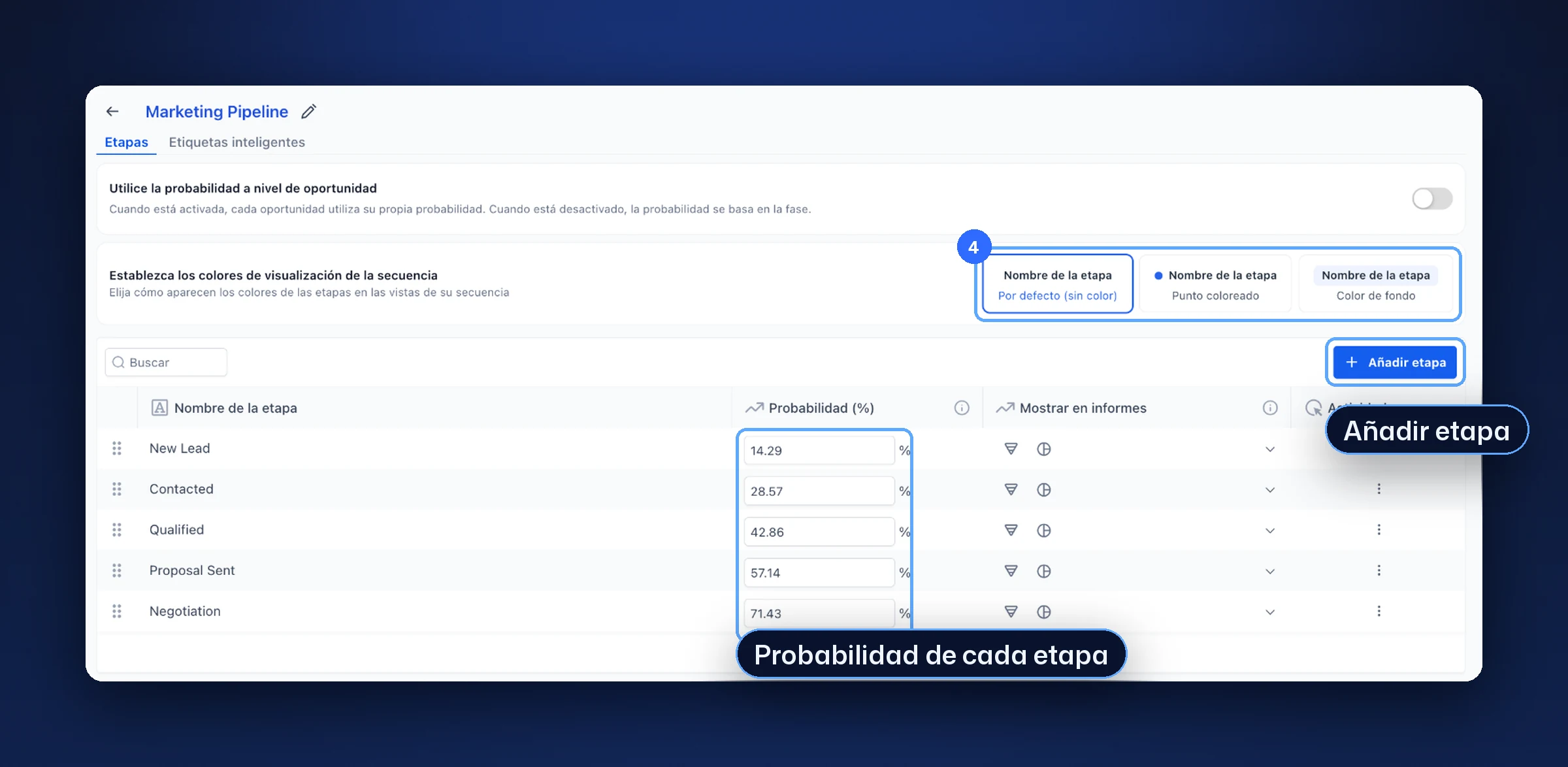
Editar el embudo: las tres opciones de color (4), la probabilidad y «Añadir etapa»
Consejo. En la misma pantalla cambias la probabilidad de cada etapa (qué tan cerca está de cerrarse) y si sale en los informes.
Las tres formas
| Opción | Cómo se ve |
|---|---|
| Por defecto (sin color) | Solo el nombre |
| Punto coloreado | Un punto de color junto al nombre |
| Color de fondo | El nombre sobre un fondo de color |
Si algo no sale bien
- No veo la columna «Color de la etapa». Aparece al elegir «Punto coloreado» o «Color de fondo».
Nota de prueba. En nuestra cuenta de prueba abrimos la edición del embudo, sin cambiar los colores.
Preguntas frecuentes
¿Qué más puedo cambiar al editar el embudo? La probabilidad de cada etapa, si sale en los informes, y añadir etapas.
¿Te sirvió este artículo?
Comentarios y preguntas
Cargando…