
¿Cómo elijo qué datos se ven en las tarjetas del tablero?
✓ Comprobado en BritoCRM el 18 de noviembre de 20261 min de lectura2 capturas
En corto
En «Clientes Potenciales», con la vista de tablero, toca «Gestionar campos». En «Personalice la tarjeta» eliges el diseño de la tarjeta y los datos que muestra, y guardas con «Aplicar».
Para qué sirve
Cada tarjeta del tablero es una oportunidad. Si muestras solo lo que importa, como el valor o la fuente, ves tu embudo de un vistazo.
Antes de empezar
- Necesitas acceso a «Clientes Potenciales».
Paso a paso
En «Clientes Potenciales», con la vista de cuadros (tablero), toca «Gestionar campos», arriba a la derecha.
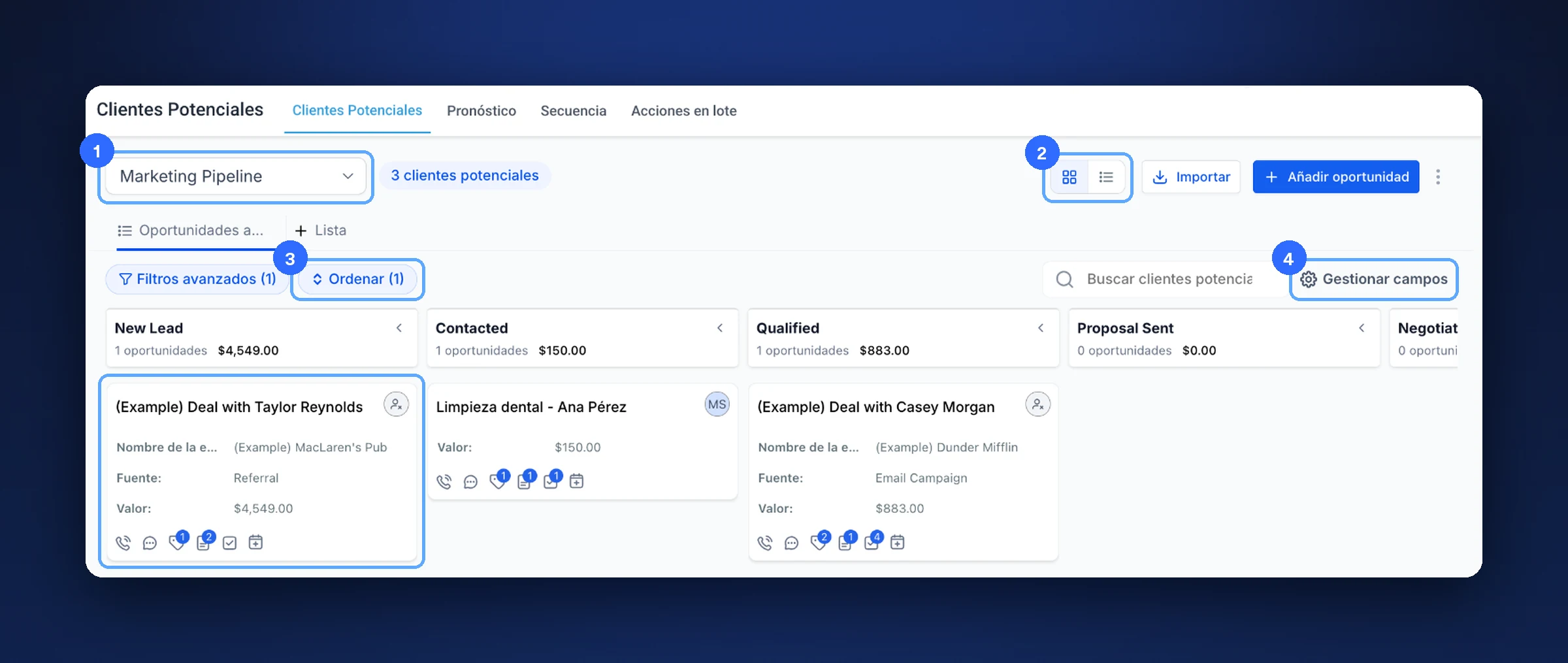
Tablero con «Gestionar campos» (4) Arriba ves la «Vista previa de la tarjeta».
En «Diseño de tarjeta» eliges «Por defecto», «Compacto» o «Sin etiquetar».
En la pestaña «Campos» marcas los datos que quieres ver y los arrastras para ordenarlos. Al lado, «Actividades rápidas» elige los íconos del pie de la tarjeta.
Toca «Aplicar».
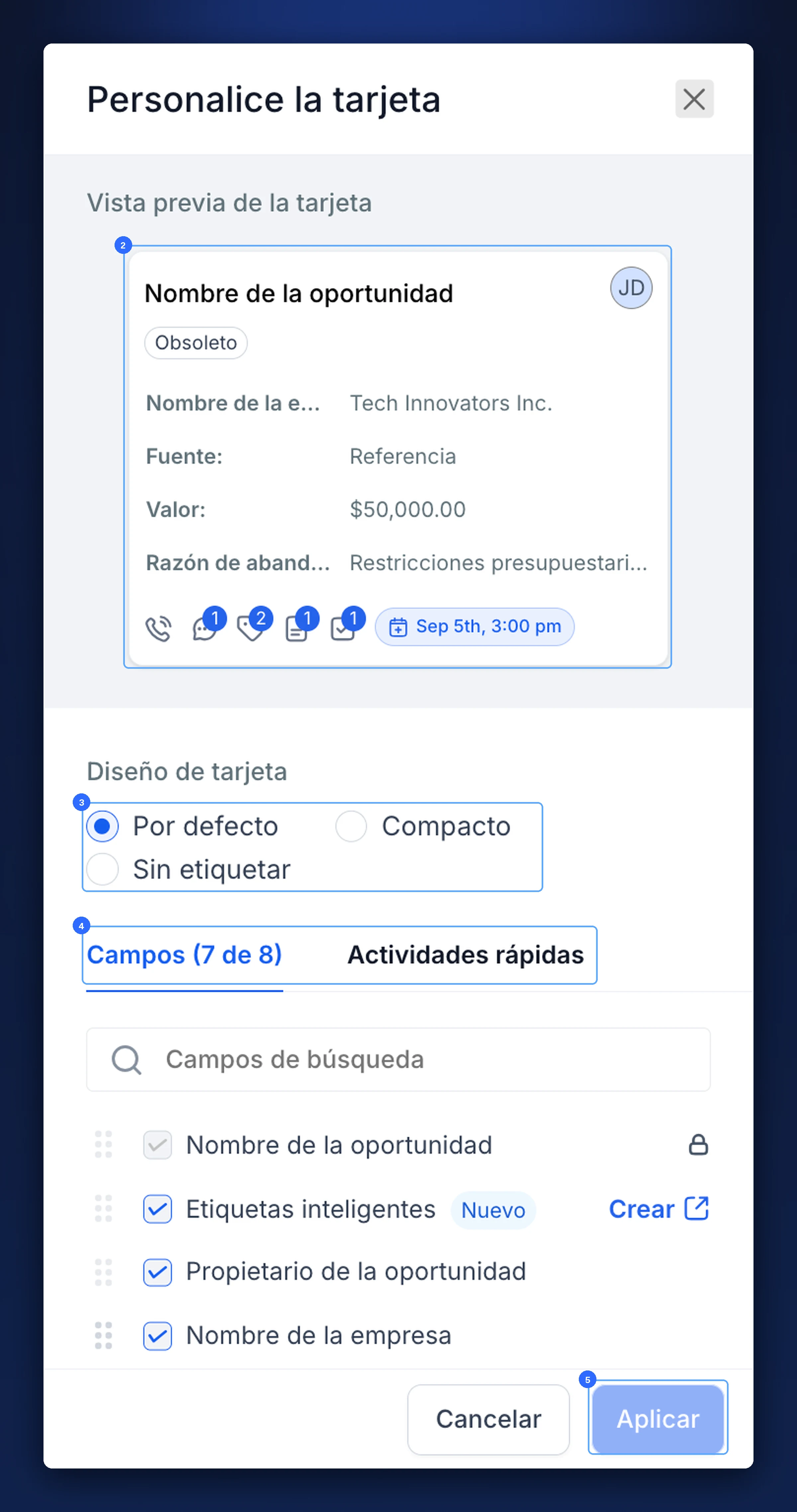
«Personalice la tarjeta»: vista previa (2), diseño (3), campos (4) y «Aplicar» (5)
Consejo. Usa «Compacto» si tienes muchas oportunidades: entran más tarjetas en la pantalla.
Los diseños
| Diseño | Cómo se ve |
|---|---|
| Por defecto | Con nombre del dato y valor |
| Compacto | Más pequeña, para ver más tarjetas |
| Sin etiquetar | Solo los valores, sin el nombre del dato |
Si algo no sale bien
- No se guardaron mis cambios. Toca «Aplicar»; «Cancelar» sale sin guardar.
- No puedo quitar «Nombre de la oportunidad». Tiene un candado: siempre se muestra.
Nota de prueba. En nuestra cuenta de prueba abrimos el panel y lo cancelamos.
Preguntas frecuentes
¿Se guardan los cambios si cierro el panel? Solo si tocas «Aplicar»; con «Cancelar» no se guarda nada.
¿Te sirvió este artículo?
Comentarios y preguntas
Cargando…