
¿Cómo pongo mi foto y mi firma de correo?
✓ Comprobado en BritoCRM el 18 de noviembre de 20261 min de lectura1 captura
En corto
En «Configuración» › «Usuarios», toca el lápiz junto a tu nombre. En «Información del usuario», toca la cámara de «Foto del perfil» y sube tu foto. Más abajo, en «Firma», escribe tu firma y enciende «Añadir firma a los correos electrónicos salientes». Toca «Siguiente» y luego «Guardar».
Para qué sirve
Tus clientes ven tu cara y tus datos en cada correo. Se siente más cercano y profesional.
Antes de empezar
- Ten una foto cuadrada (512 × 512 px, hasta 2,5 MB).
Paso a paso
En «Configuración» › «Usuarios», toca el lápiz junto a tu nombre. Quédate en «Información del usuario». Arriba está la «Foto del perfil»: toca la cámara para subirla.
En «Firma», enciende «Añadir firma a los correos electrónicos salientes».
Escribe tu firma en el recuadro: nombre, puesto, teléfono. Con los íconos puedes agregar tu logo o enlaces.
Marca «Añadir firma a los correos electrónicos de respuesta y reenvío» si también la quieres al responder.
Toca «Siguiente» y luego «Guardar».
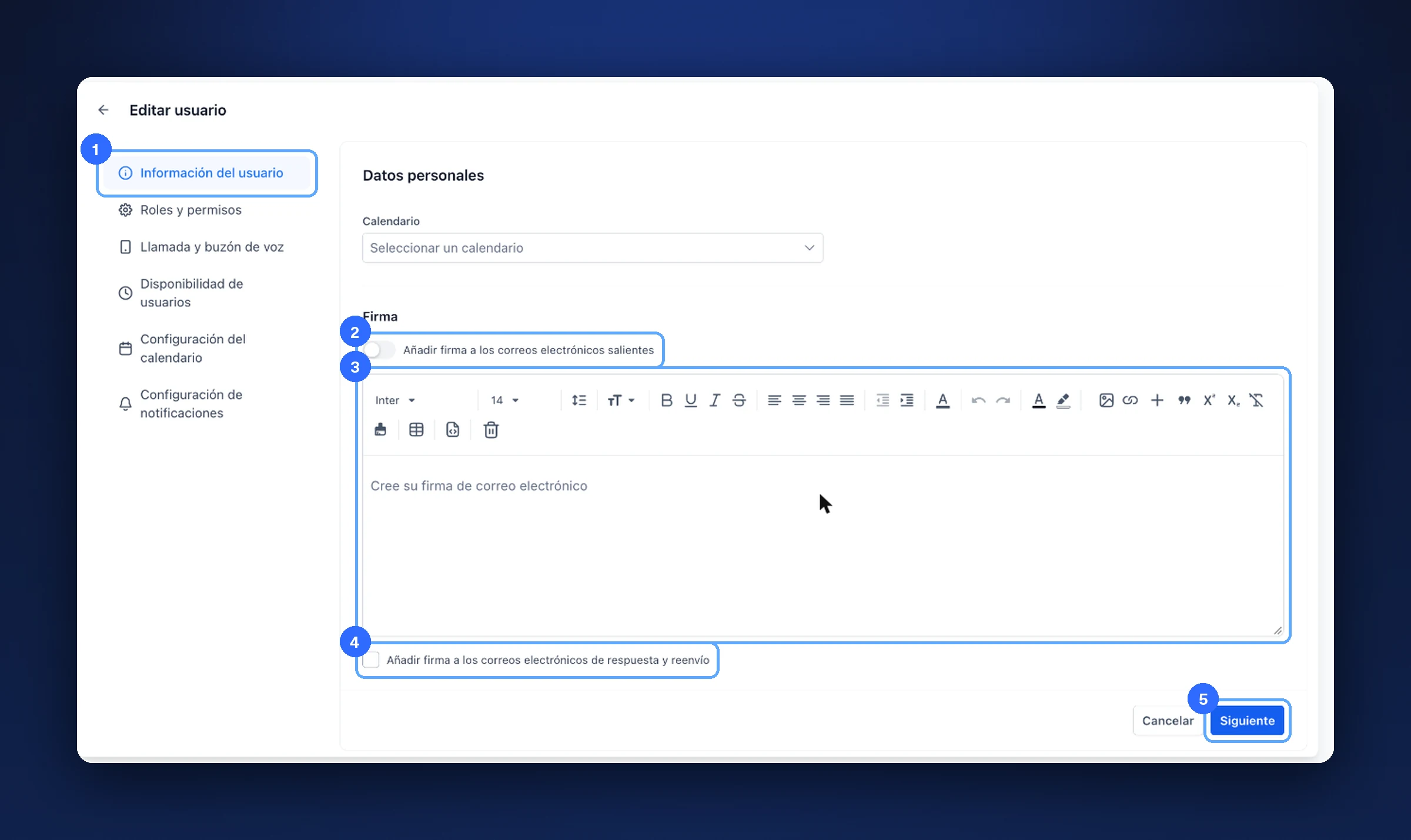
«Información del usuario» (1), activar la firma (2), el recuadro (3), respuestas y reenvíos (4) y «Siguiente» (5)
Consejo. Una firma corta funciona mejor: nombre, puesto, teléfono y tu página web.
Si algo no sale bien
- La firma no sale en mis correos. Revisa que el interruptor esté encendido.
- Mi foto no se sube. Revisa que pese menos de 2,5 MB.
Nota de prueba. Abrimos el perfil de una usuaria de ejemplo y tocamos «Cancelar» sin cambiar nada.
Video
Este tema tiene un video tutorial en britoUNIVERSITY. Muy pronto también lo verás aquí.
¿Te sirvió este artículo?
Comentarios y preguntas
Cargando…