
¿Cómo creo un código QR para que me dejen reseñas?
✓ Comprobado en BritoCRM el 18 de noviembre de 20261 min de lectura2 capturas
En corto
En «Reputación» › «Configuración» › «Reseñas QR», toca «Crear un Código QR». Se abre un editor con tu código, tu logo y tus datos: cambia los textos, ponle nombre, toca «Guardar» y luego «Descargar» para imprimirlo.
Para qué sirve
Un código QR en el mostrador, la recepción o tus facturas lleva al cliente directo a dejarte una reseña desde su teléfono, sin buscar nada.
Antes de empezar
- Necesitas acceso a «Reputación».
- Configura antes tu enlace de reseña (artículo RS05): es a donde lleva el código.
Paso a paso
En el menú de la izquierda, toca «Reputación» y luego «Configuración».
A la izquierda, toca «Reseñas QR».
Toca «Crear un Código QR» (o «Nuevo»).
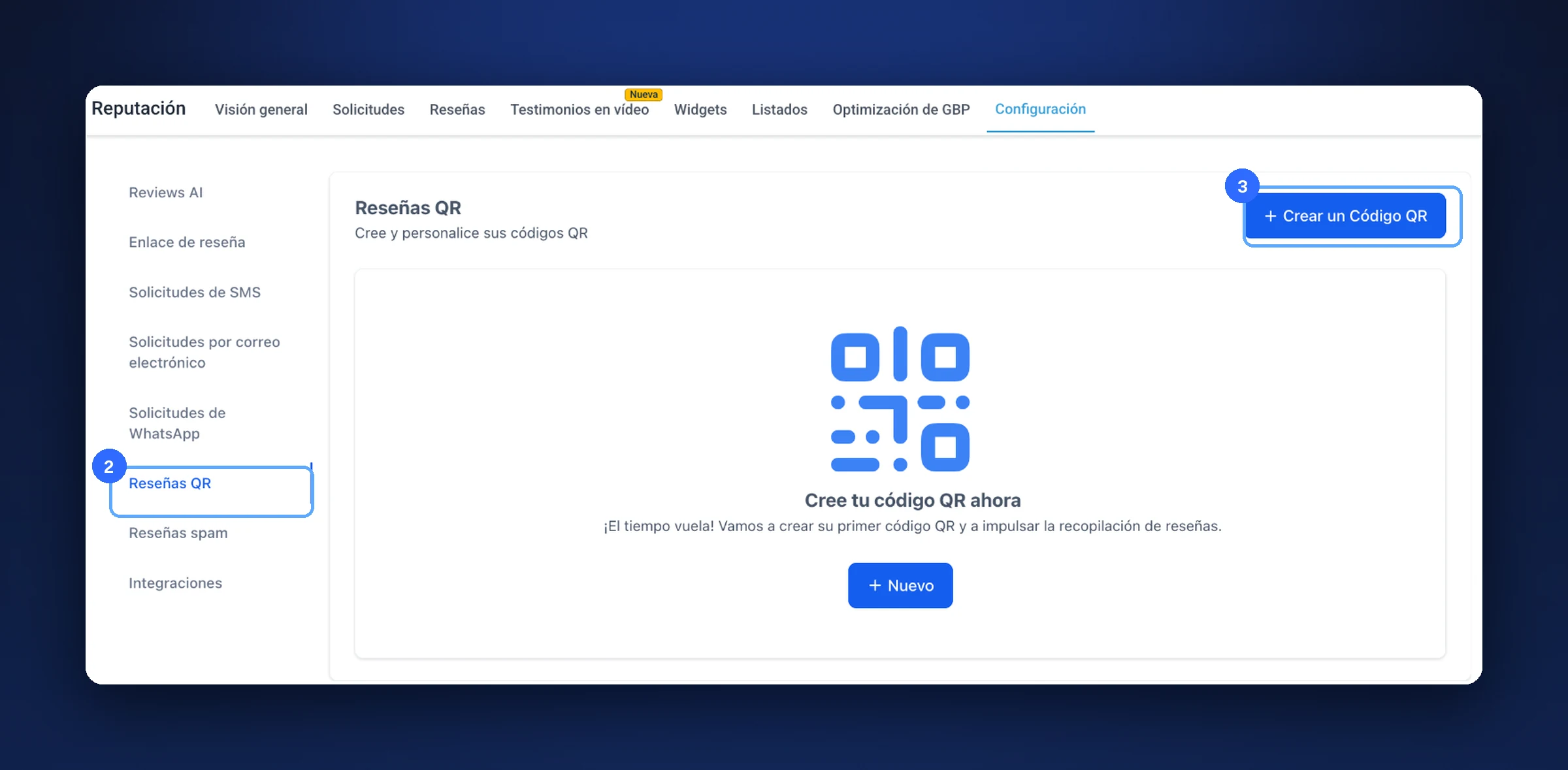
«Reseñas QR» (2) y «Crear un Código QR» (3) A la izquierda, en «Componentes», sumas texto, imágenes o códigos QR.
Arriba, cambia el nombre del diseño.
A la derecha, en «Propiedades», eliges el color de fondo y del texto.
Toca «Guardar». Después, «Descargar» para imprimirlo.
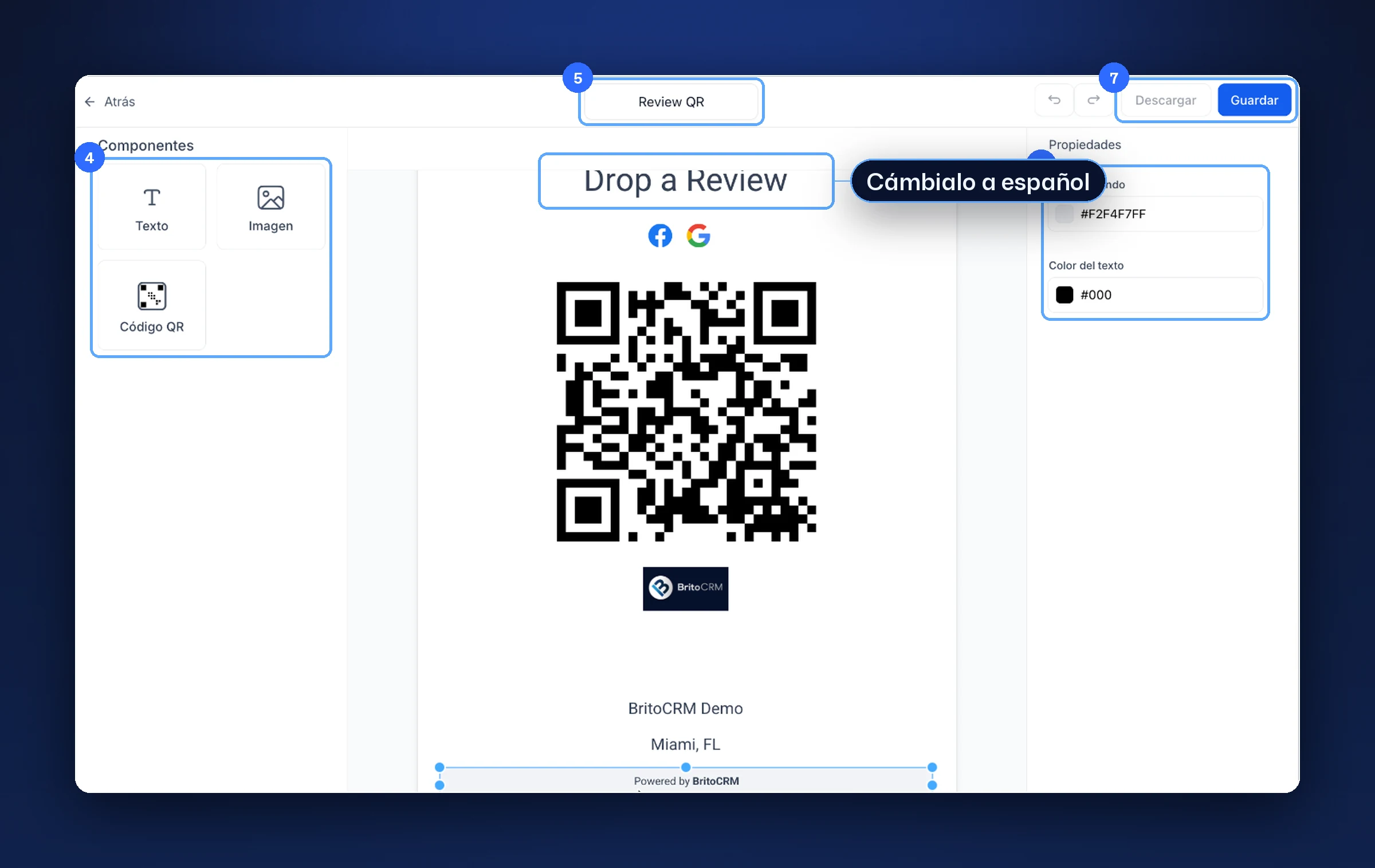
Editor del QR: componentes (4), nombre (5), propiedades (6) y «Guardar» (7)
Consejo. El título viene en inglés («Drop a Review»). Tócalo y cámbialo, por ejemplo, por «Déjanos tu reseña».
Dónde ponerlo
| Lugar | Por qué |
|---|---|
| Mostrador o recepción | El cliente lo ve al pagar o al salir |
| Facturas y recibos | Lo tiene en la mano |
| Tarjetas de presentación | Se lo lleva a casa |
Si algo no sale bien
- «Descargar» está gris. Guarda primero el diseño.
- Lleva a un enlace equivocado. Revisa tu enlace de reseña (artículo RS05).
Nota de prueba. En nuestra cuenta de prueba abrimos el editor y salimos con «Atrás» sin guardar ningún código.
Preguntas frecuentes
¿Puedo cambiar los colores? Sí, en «Propiedades», a la derecha del editor.
¿Te sirvió este artículo?
Comentarios y preguntas
Cargando…