
¿Cómo evito que las reseñas falsas me afecten?
✓ Comprobado en BritoCRM el 18 de noviembre de 20261 min de lectura1 captura
En corto
En «Reputación» › «Configuración» › «Reseñas spam», elige «Encendido» y toca «Guardar». Las reseñas que parezcan falsas se marcan solas: no se responden en automático y no salen en tu widget ni en tu tablero.
Para qué sirve
A veces llegan reseñas falsas o de spam. Con esta opción, BritoCRM las detecta y las aparta, para que no afecten lo que ven tus clientes ni tus números.
Antes de empezar
- Necesitas acceso a «Reputación».
Paso a paso
En el menú de la izquierda, toca «Reputación» y luego «Configuración».
A la izquierda, toca «Reseñas spam».
Elige «Encendido». Debajo se explica qué cambia.
Toca «Guardar».
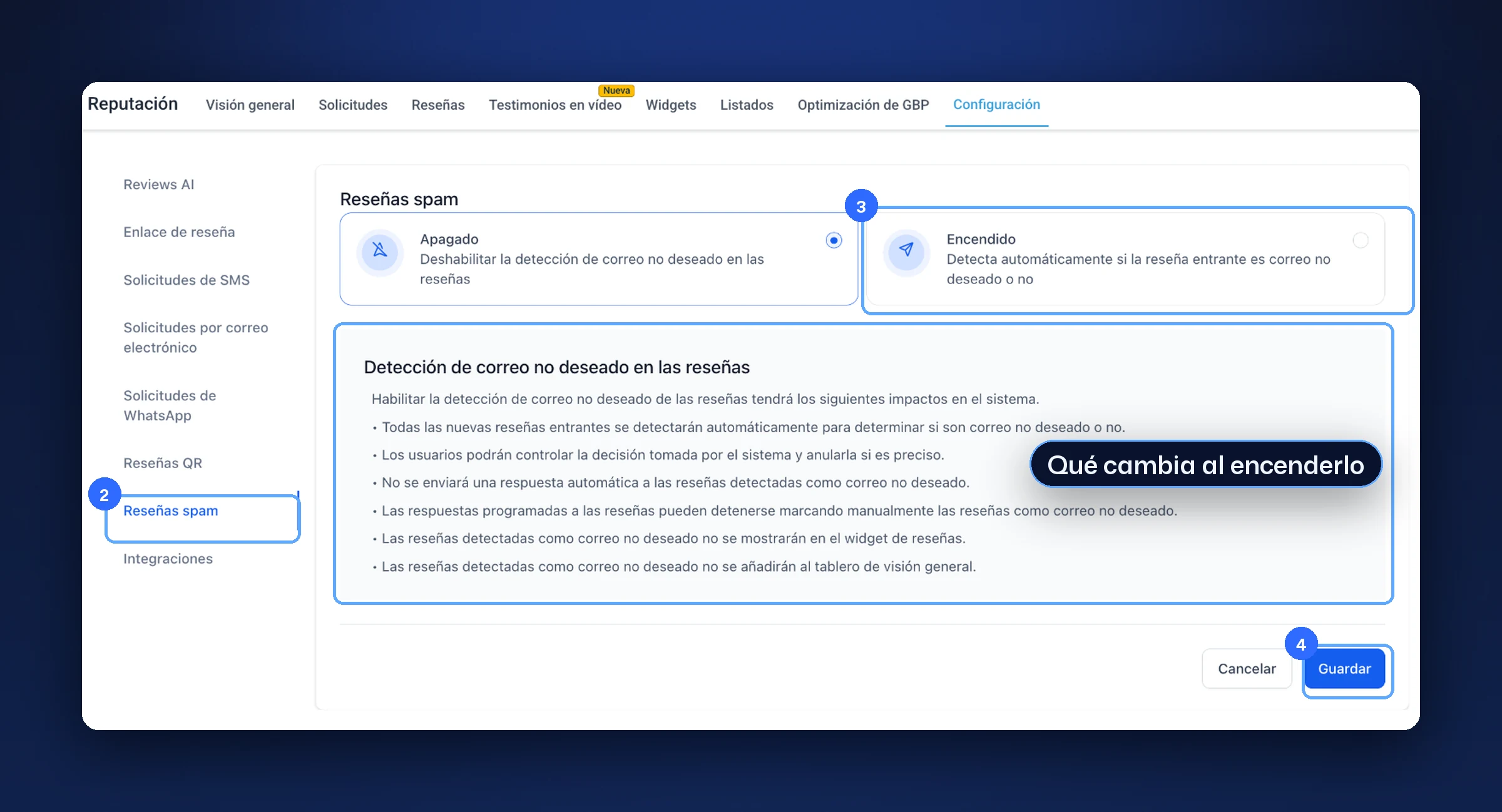
«Reseñas spam» (2), la opción «Encendido» (3), lo que cambia y «Guardar» (4)
Consejo. Revisa de vez en cuando lo que se marcó como spam. Si el sistema se equivocó con una reseña real, puedes anular su decisión.
Qué cambia al encenderlo
| Qué pasa | Para ti |
|---|---|
| Cada reseña nueva se revisa sola | No tienes que hacer nada |
| Puedes anular la decisión | Si una reseña real se marcó por error |
| No se responden en automático | La IA no contesta a reseñas falsas |
| No salen en el widget | Tus clientes no las ven en tu página |
| No cuentan en el tablero | Tus números quedan limpios |
Si algo no sale bien
- Una reseña real se marcó como spam. La pantalla indica que puedes anular la decisión del sistema.
Nota de prueba. En nuestra cuenta de prueba revisamos la pantalla sin cambiar la opción.
Preguntas frecuentes
¿Se borran las reseñas marcadas? La pantalla no habla de borrarlas: dice que no se muestran ni se responden.
¿Te sirvió este artículo?
Comentarios y preguntas
Cargando…