
¿Cómo dejo que la IA responda mis reseñas?
✓ Comprobado en BritoCRM el 18 de noviembre de 20261 min de lectura1 captura
En corto
En «Reputación» › «Configuración» › «Reviews AI», elige «Respuestas automáticas», «Sugerente» o «Apagado», y en «Tiempo de espera antes de responder» cuánto espera la IA antes de contestar.
Para qué sirve
Responder cada reseña muestra a tus futuros clientes que te importa su opinión, pero lleva tiempo. La IA puede responder por ti o proponerte la respuesta para que solo la revises.
Antes de empezar
- Necesitas acceso a «Reputación».
- Para que la IA responda reseñas de Google, conecta tu perfil de empresa de Google. La misma pantalla lo ofrece con «Integrar ahora».
Paso a paso
En el menú de la izquierda, toca «Reputación» y luego la pestaña «Configuración».
A la izquierda, toca «Reviews AI».
Elige una opción: «Respuestas automáticas», «Sugerente» o «Apagado».
En «Tiempo de espera antes de responder», pon cuánto espera la IA, en minutos u otra unidad.
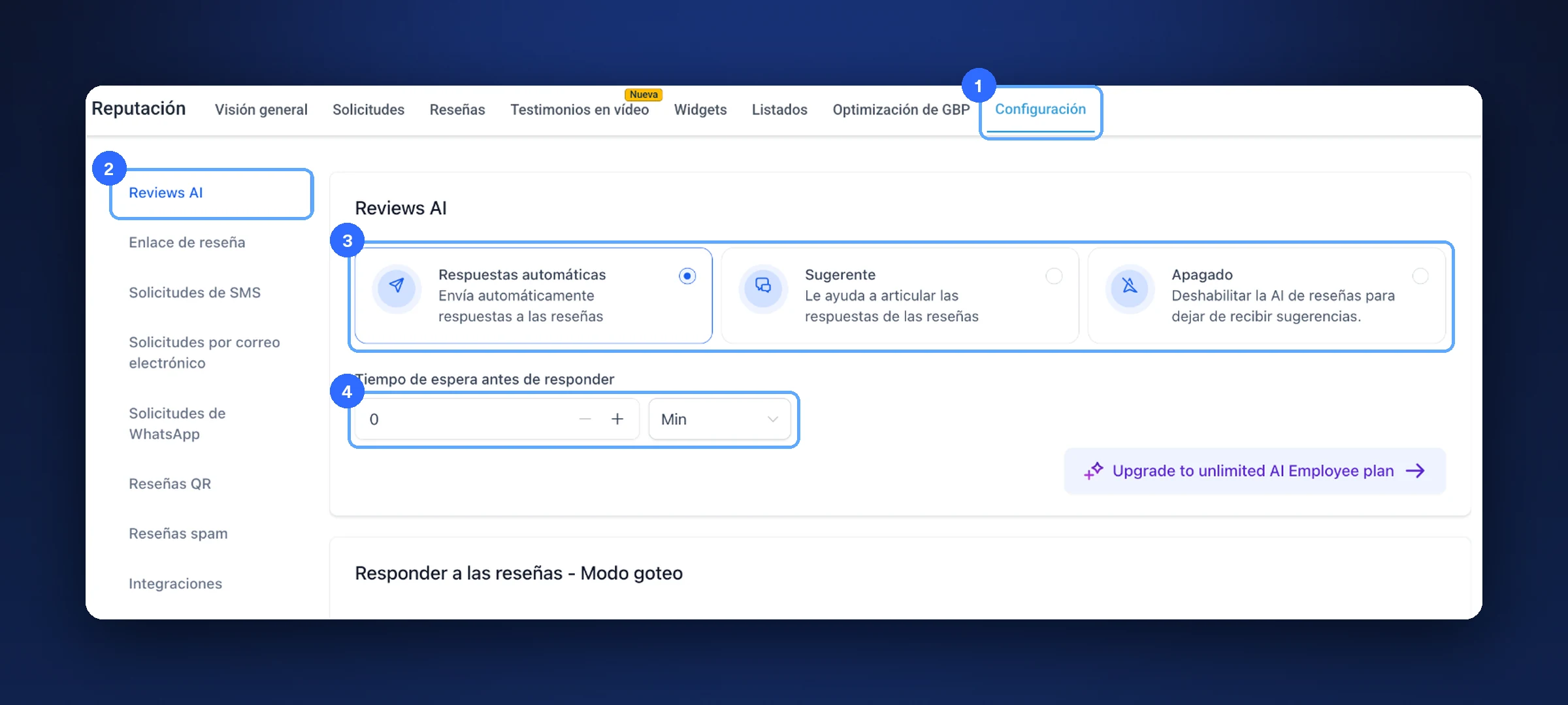
«Configuración» (1), «Reviews AI» (2), las tres opciones (3) y el tiempo de espera (4)
Consejo. Empieza con «Sugerente»: la IA propone y tú decides. Cuando te guste cómo responde, pasa a «Respuestas automáticas».
Las opciones
| Opción | Qué hace |
|---|---|
| Respuestas automáticas | La IA responde sola |
| Sugerente | La IA te propone la respuesta; tú la envías |
| Apagado | La IA no responde ni sugiere |
Si algo no sale bien
- No responde las reseñas de Google. Conecta tu perfil de Google: debajo, en «Responder a las reseñas - Modo goteo», toca «Integrar ahora».
- Algunos textos salen en inglés («Reviews AI», «Upgrade to…»). Son de la propia pantalla.
Nota de prueba. En nuestra cuenta de prueba revisamos la pantalla sin cambiar la opción elegida.
Preguntas frecuentes
¿Para qué sirve el tiempo de espera? Para que la respuesta no llegue al segundo y se vea más natural.
¿Te sirvió este artículo?
Comentarios y preguntas
Cargando…