
¿Cómo pongo mi propio enlace para pedir reseñas?
✓ Comprobado en BritoCRM el 18 de noviembre de 20261 min de lectura1 captura
En corto
En «Reputación» › «Configuración» › «Enlace de reseña», elige «Enlace personalizado», pega en «Configure su enlace personalizado» la dirección donde quieres que te dejen la reseña y toca «Guardar».
Para qué sirve
Es la dirección a la que llega tu cliente cuando le pides una reseña por correo, mensaje o código QR. Puede ser tu página de Google, de Facebook o la que tú elijas.
Antes de empezar
- Necesitas acceso a «Reputación».
- Ten a mano el enlace donde quieres recibir reseñas.
Paso a paso
En el menú de la izquierda, toca «Reputación» y luego «Configuración».
A la izquierda, toca «Enlace de reseña».
Elige «Enlace personalizado».
En «Configure su enlace personalizado», pega tu enlace.
Toca «Guardar».
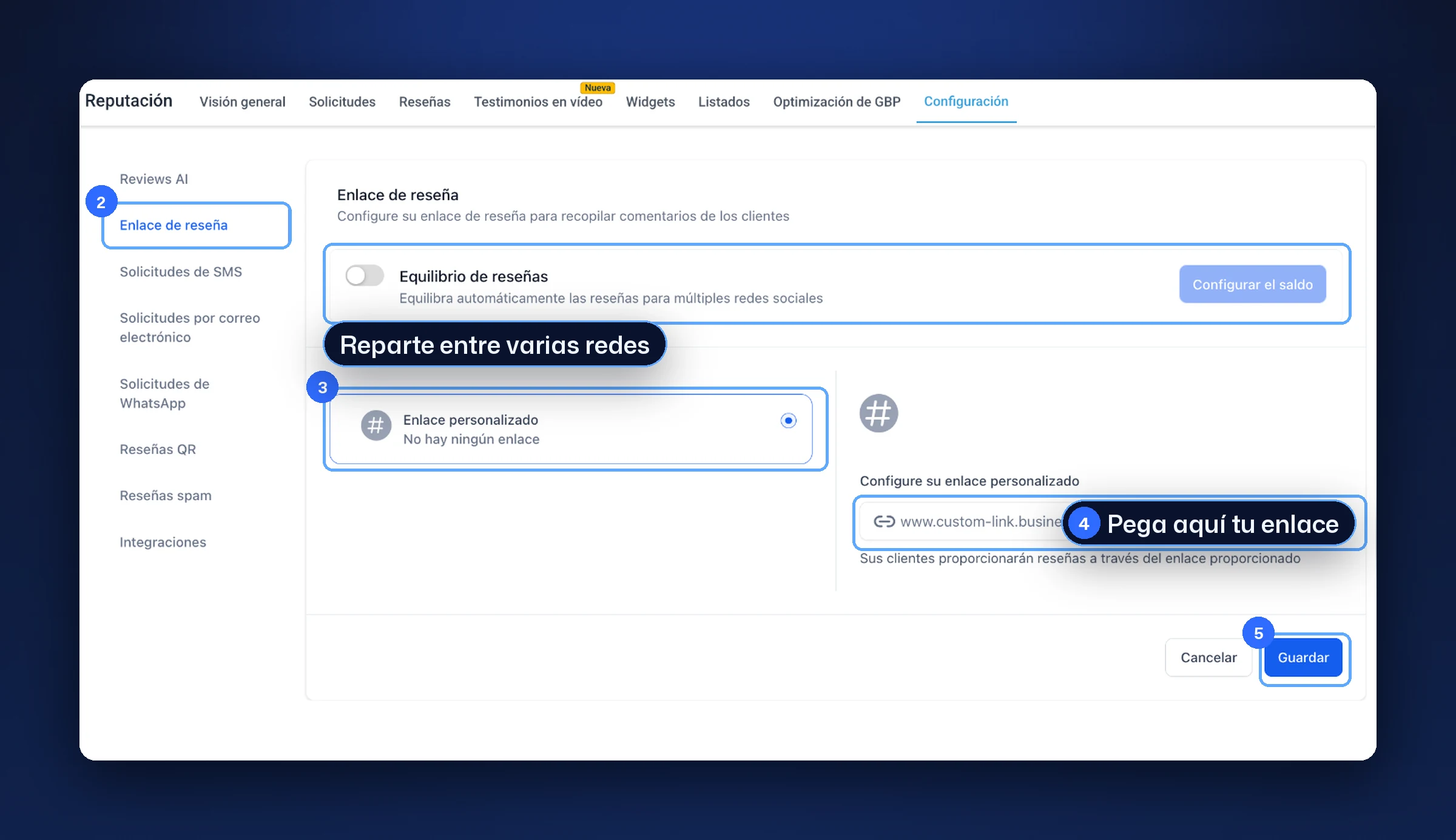
«Enlace de reseña» (2), «Enlace personalizado» (3), el enlace (4), «Guardar» (5) y «Equilibrio de reseñas»
Consejo. Si tienes perfil en varias redes, prueba «Equilibrio de reseñas», arriba: reparte las reseñas entre varias redes sociales de forma automática.
Las opciones
| Opción | Qué hace |
|---|---|
| Enlace personalizado | Todas las reseñas van a un solo enlace |
| Equilibrio de reseñas | Las reparte entre varias redes |
Si algo no sale bien
- El enlace no funciona. Ábrelo tú primero en el navegador para comprobar que lleva a donde quieres.
- «Configurar el saldo» está gris. Activa primero «Equilibrio de reseñas».
Nota de prueba. En nuestra cuenta de prueba revisamos la pantalla sin guardar ningún enlace.
Preguntas frecuentes
¿Dónde se usa este enlace? En las solicitudes de reseña por correo, SMS o WhatsApp, y en los códigos QR (artículos RS02 y RS04).
¿Te sirvió este artículo?
Comentarios y preguntas
Cargando…