
¿Cómo uso una plantilla de flujo de trabajo?
✓ Comprobado en BritoCRM el 18 de noviembre de 20262 min de lectura3 capturas
En corto
En «Automatización», toca «Crear flujo de trabajo» › «Seleccionar de una plantilla». En la biblioteca, filtra por categoría o busca por nombre y toca la plantilla. Se crea un flujo de trabajo en borrador con su activador y sus acciones. Traduce los mensajes a español, pruébalo y, cuando esté listo, cámbialo a «Publicar».
Para qué sirve
No empiezas de cero: una plantilla te da un flujo de trabajo ya armado (seguimiento de ventas, recordatorios, bienvenida) que solo ajustas a tu negocio.
Antes de empezar
- Las plantillas vienen en inglés: ten listos tus mensajes en español.
Paso a paso
En «Automatización», toca «Crear flujo de trabajo».
Elige «Seleccionar de una plantilla».
Si prefieres que lo arme la IA, está «Cree usando IA».
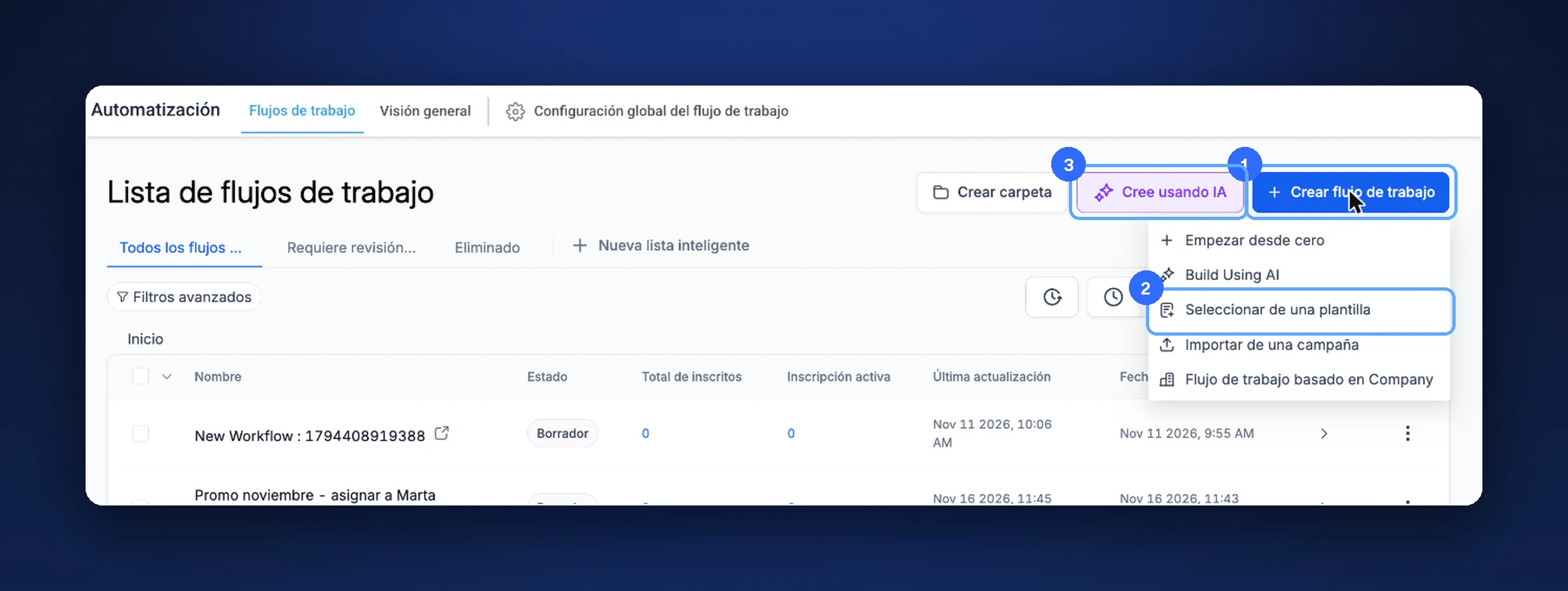
«Crear flujo de trabajo» (1), «Seleccionar de una plantilla» (2) y «Cree usando IA» (3) A la izquierda: Todas las plantillas, Mis plantillas, Compartido conmigo y Favoritos.
En «Explorar categorías» filtras por tema.
Con «Buscar por nombre» encuentras una plantilla.
Toca la plantilla. Al tocarla se crea un flujo de trabajo nuevo en borrador.
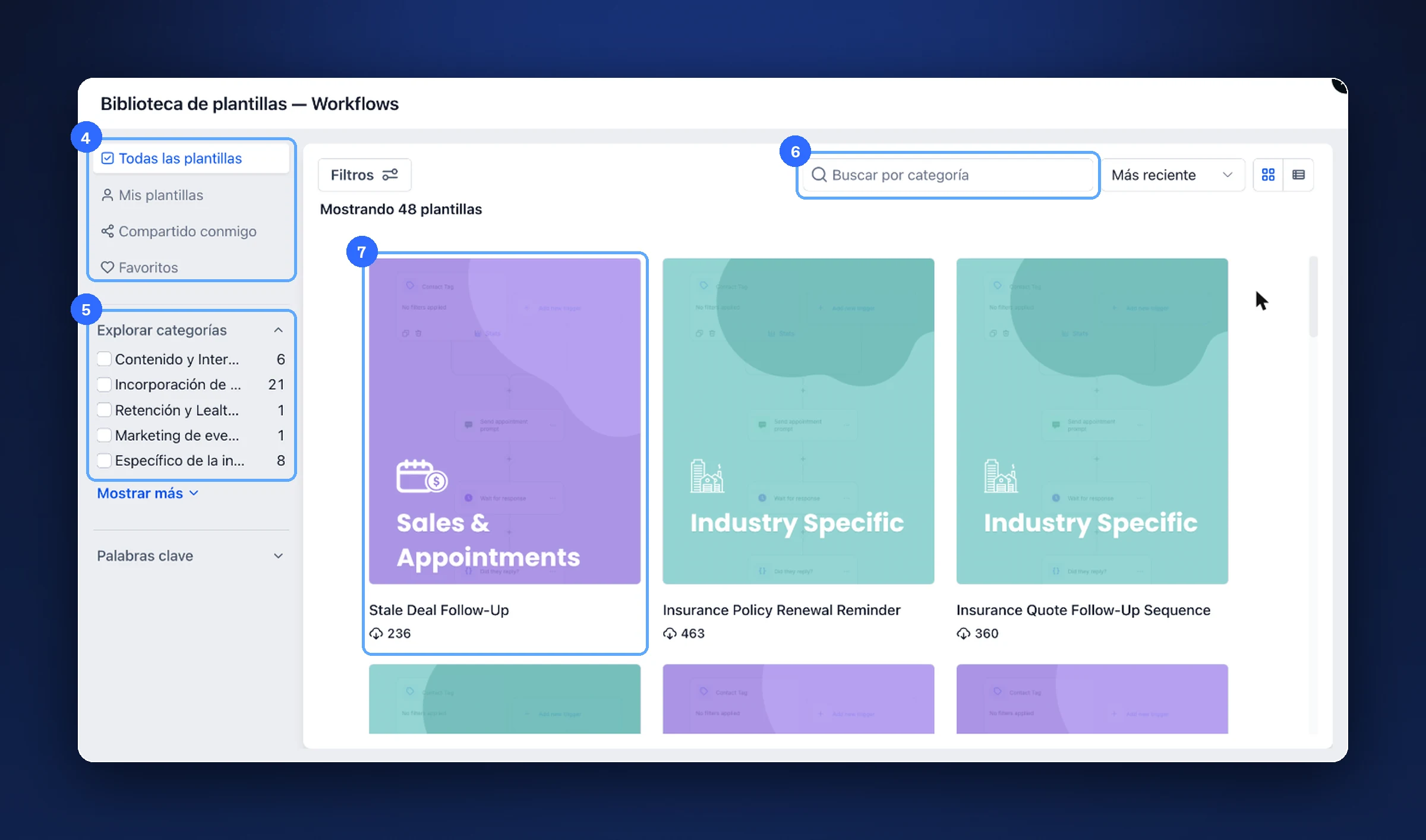
Tus plantillas (4), las categorías (5), el buscador (6) y una plantilla (7) Arriba está el activador: lo que lo pone en marcha.
Debajo, la primera acción (por ejemplo, enviar un mensaje de texto).
Y la siguiente acción (por ejemplo, avisar a tu equipo). Abre cada acción y cambia los textos a español.
«Explicar» te dice con IA qué hace el flujo de trabajo.
Queda en «Borrador». Cuando lo hayas revisado y probado, cámbialo a «Publicar».
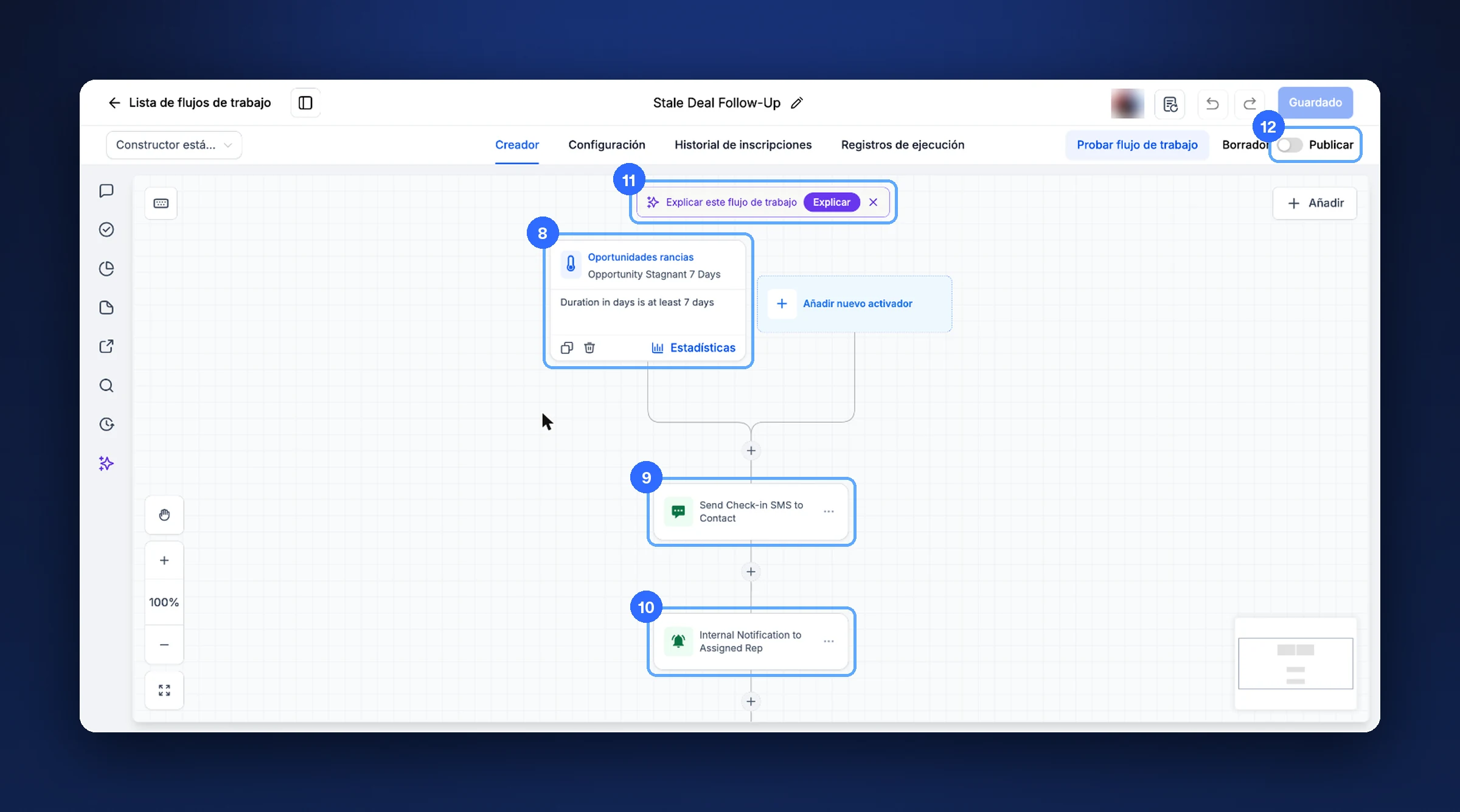
El activador (8), las acciones (9 y 10), «Explicar» (11) y «Borrador / Publicar» (12)
Consejo. Usa «Probar flujo de trabajo» con un contacto tuyo antes de publicar: así ves los mensajes como los recibirá el cliente.
Si algo no sale bien
- Los mensajes salen en inglés. Vienen así en la plantilla: ábrelos y tradúcelos.
- Se me creó un flujo de trabajo al tocar la plantilla. Es normal: queda en borrador y no hace nada hasta que lo publiques. Si no lo quieres, bórralo desde la lista.
Nota de prueba. En nuestra cuenta de prueba tocamos la plantilla «Stale Deal Follow-Up» y se creó un flujo de trabajo en borrador con ese nombre. No se publicó.
Video
Este tema tiene un video tutorial en britoUNIVERSITY. Muy pronto también lo verás aquí.
¿Te sirvió este artículo?
Comentarios y preguntas
Cargando…