
¿Cómo pauso mis flujos de trabajo en vacaciones o feriados?
✓ Comprobado en BritoCRM el 17 de noviembre de 20262 min de lectura2 capturas
En corto
En «Automatización» › «Configuración global del flujo de trabajo», baja a «Pausar flujo de trabajo». Elige la fecha y hora de inicio y de fin, marca los flujos que quieres detener y toca «Guardar». Durante esas fechas, los flujos elegidos pasan a borrador y no le envían nada a nadie.
Para qué sirve
Si tu negocio cierra por vacaciones o un feriado, no quieres que tus automatizaciones sigan mandando mensajes como «te esperamos mañana» o «agenda tu cita esta semana». Con la pausa, detienes esos flujos solo durante esas fechas, sin tener que acordarte de apagarlos y prenderlos a mano.
Antes de empezar
- Necesitas acceso a «Automatización».
- Ten claras las fechas exactas y qué flujos deben parar. Los que confirman pagos o citas ya agendadas quizá deban seguir funcionando.
- Cada pausa puede durar como máximo 15 días, entre la fecha de inicio y la de fin.
Paso a paso
En el menú de la izquierda, toca «Automatización».
Arriba, toca la pestaña «Configuración global del flujo de trabajo».
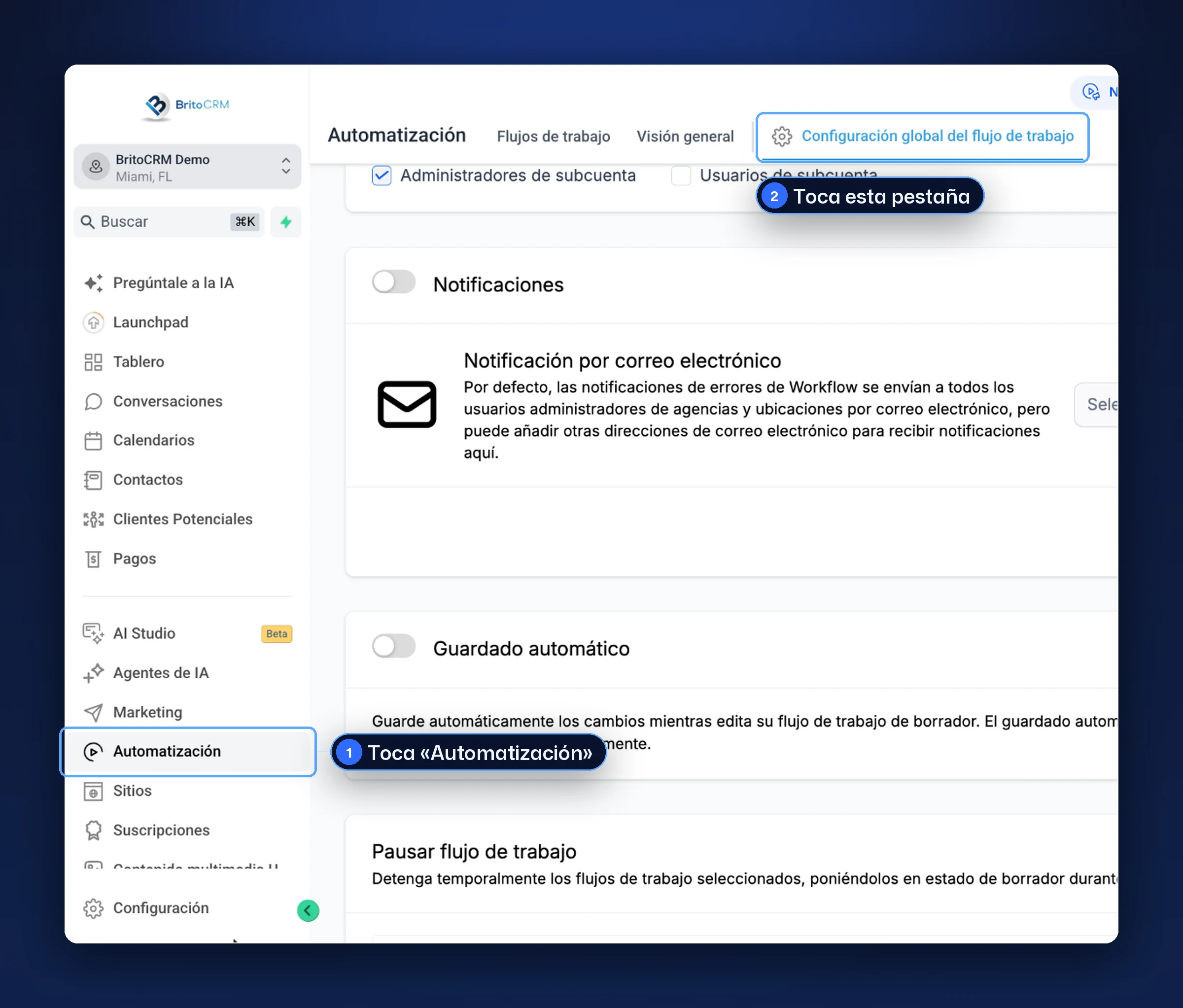
Menú «Automatización» (1) y la pestaña «Configuración global del flujo de trabajo» (2) Baja hasta «Pausar flujo de trabajo». En el primer recuadro elige la fecha y hora de inicio y la de fin.
En «Seleccionar flujos de trabajo», marca los flujos que quieres detener. Si la pausa se repite todos los años, como en Navidad, marca «Anualmente».
Para otro periodo, toca «+ Añadir fecha» y repite los pasos 3 y 4. Arriba a la derecha ves cuántos periodos llevas, por ejemplo «Fechas de pausa: 1/ 15».
Toca «Guardar».
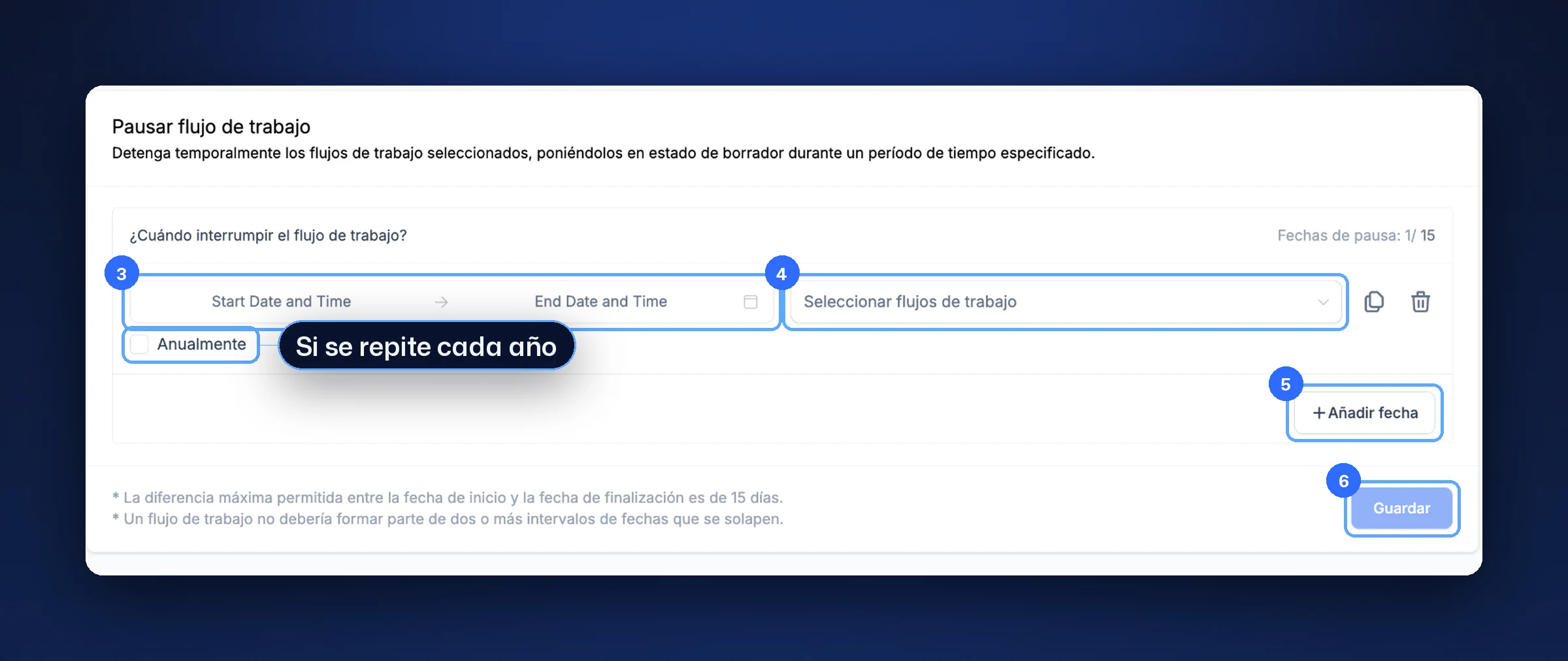
«Pausar flujo de trabajo»: fechas (3), flujos (4), «Anualmente», «Añadir fecha» (5) y «Guardar» (6)
Consejo. Pon la pausa unos días antes de salir y revisa la lista de flujos con calma. Es fácil olvidar uno que manda mensajes automáticos de seguimiento.
Reglas de la pausa
| Regla | Qué significa |
|---|---|
| Máximo 15 días por periodo | Para una pausa más larga, usa varios periodos seguidos |
| Un flujo no debe estar en dos periodos que se crucen | Revisa que las fechas no se pisen |
| «Anualmente» | La misma pausa se repite cada año |
| Durante la pausa | Los flujos elegidos quedan en borrador |
Si algo no sale bien
- El botón «Guardar» está gris. Falta elegir las fechas o los flujos.
- No me deja poner las fechas que quiero. Revisa que entre el inicio y el fin no haya más de 15 días.
- Algunas fechas salen en inglés («Start Date and Time»). Es un texto de la propia pantalla: elige la fecha igual, funciona bien.
Nota de prueba. Revisamos esta pantalla en nuestra cuenta de prueba sin guardar una pausa real, para no detener sus flujos.
Preguntas frecuentes
¿Qué pasa con los flujos al terminar la pausa? La pantalla indica que la pausa los pone en borrador durante el periodo que eliges.
¿Puedo pausar todos los flujos a la vez? Elige en «Seleccionar flujos de trabajo» todos los que necesites.
¿Te sirvió este artículo?
Comentarios y preguntas
Cargando…