
¿Qué es Agent Studio y qué agentes de IA puedo armar ahí?
✓ Comprobado en BritoCRM el 18 de noviembre de 20264 min de lectura2 capturas
En corto
Agent Studio está en «Agentes de IA» › «Agent Studio». Ahí armas agentes de IA que hacen tareas por ti: puedes escribirle con tus palabras lo que quieres que haga, o empezar por un caso de uso ya preparado, como pedir reseñas o informarte de cada venta nueva. Antes de empezar, conviene poner un límite de gasto en IA.
Para qué sirve
Un agente de IA es como un ayudante que trabaja solo, a su hora o cuando pasa algo: escribe publicaciones, revisa clientes nuevos, pide reseñas o te manda un informe cada semana. Tú decides qué hace y revisas el resultado.
Antes de empezar
- Necesitas acceso a «Agentes de IA».
- Los agentes usan IA de pago por uso. Pon primero un límite de gasto (artículo IA03).
- Casi toda esta pantalla está en inglés. Los nombres de botones van tal como salen en la app.
Paso a paso
En el menú de la izquierda, toca «Agentes de IA» y luego la pestaña «Agent Studio».
Si ves el aviso «Esta subcuenta no tiene límite de gasto mensual en IA», toca «Establecer límite de gasto» y pon el tope que quieras.
A la izquierda, en «Managed Agents», verás tus agentes. El «+» crea uno nuevo.
En el centro, en «Describe what your agent should do…», puedes escribir con tus palabras lo que quieres que haga el agente. También puedes dictarlo con el micrófono.
O baja a «Empiece por un caso de uso» y elige uno ya preparado.
«Import from» sirve para traer un flujo de otra herramienta de automatización y convertirlo en agente. Revisas todo antes de que se cree.
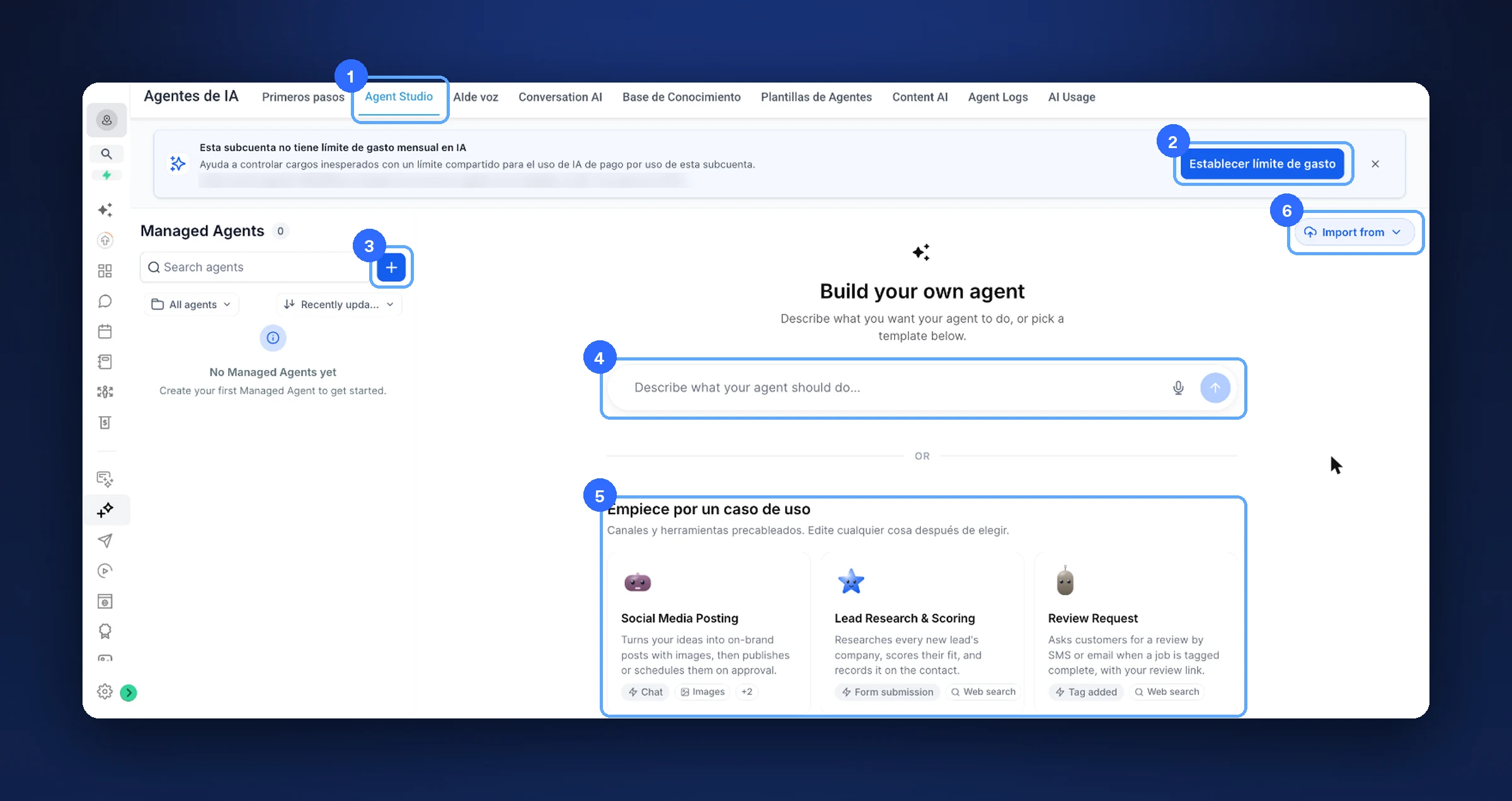
Agent Studio: la pestaña (1), «Establecer límite de gasto» (2), «+» (3), describir el agente (4), casos de uso (5) e «Import from» (6) Cada caso de uso dice qué hace, cuándo se activa y qué usa. Por ejemplo, «New Deal Brief» (7) se activa con cada venta nueva («New opportunity»).
«Email Campaign» (8) prepara una campaña de correo cada dos semanas («Every 2 weeks»).
«Marketing Performance Report» (9) te manda cada semana («Weekly») un resumen de tus clientes nuevos, ventas, correos y redes.
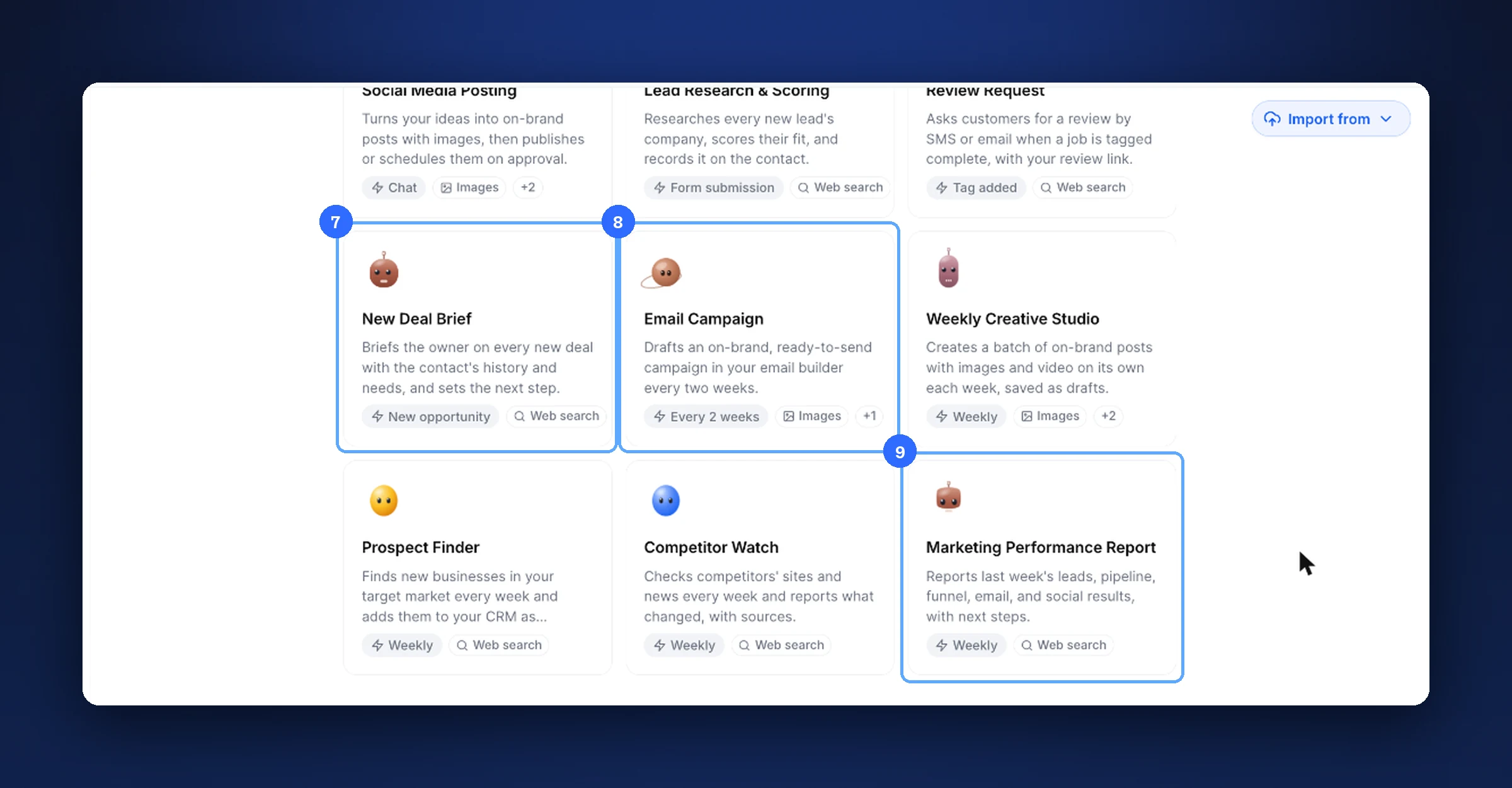
Algunos casos de uso: «New Deal Brief» (7), «Email Campaign» (8) y «Marketing Performance Report» (9)
Consejo. Empieza por un caso de uso sencillo, como «Review Request», y míralo trabajar una semana antes de crear otro.
Los casos de uso que trae
| En la app | Qué hace | Cuándo trabaja |
|---|---|---|
| Social Media Posting | Convierte tus ideas en publicaciones con imágenes y las publica o programa cuando tú apruebas | Cuando le escribes |
| Lead Research & Scoring | Investiga la empresa de cada cliente nuevo, lo califica y lo anota en el contacto | Cuando llenan un formulario |
| Review Request | Pide una reseña por SMS o correo cuando un trabajo se marca como terminado | Cuando se agrega una etiqueta |
| New Deal Brief | Te resume cada venta nueva con la historia del cliente y el siguiente paso | Con cada oportunidad nueva |
| Email Campaign | Prepara una campaña de correo lista para enviar | Cada 2 semanas |
| Weekly Creative Studio | Crea un lote de publicaciones con imágenes y video, guardadas como borrador | Cada semana |
| Prospect Finder | Busca negocios nuevos de tu mercado y los agrega a tu CRM | Cada semana |
| Competitor Watch | Revisa las páginas y noticias de tu competencia y te cuenta qué cambió | Cada semana |
| Marketing Performance Report | Te resume los resultados de la semana con próximos pasos | Cada semana |
Las pestañas de «Agentes de IA»
Arriba están: Primeros pasos, Agent Studio, AIde voz (la recepcionista de voz), Conversation AI (el que responde mensajes), Base de Conocimiento (lo que la IA sabe de tu negocio), Plantillas de Agentes, Content AI, Agent Logs y AI Usage.
Si algo no sale bien
- Me preocupa cuánto voy a gastar. Pon el límite de gasto antes de crear cualquier agente (artículo IA03) y revisa «AI Usage».
- No sé qué hizo mi agente. Míralo en «Agent Logs» (artículo IA04).
- La pantalla está en inglés. Es así por ahora; esta guía te explica cada parte en español.
Nota de prueba. En nuestra cuenta de prueba no creamos ningún agente, porque usan IA de pago por uso. Solo revisamos la pantalla, los casos de uso y el menú «Import from». Lo que pasa al crear un agente está por comprobar.
Preguntas frecuentes
¿El agente hace cosas sin que yo lo vea? Según la pantalla, algunos casos de uso esperan tu aprobación (por ejemplo, «Social Media Posting» publica cuando apruebas) y otros guardan su trabajo como borrador. Revisa cada uno antes de activarlo.
¿Qué diferencia hay con el asistente que responde mis mensajes? Ese es «Conversation AI» (artículo N03): contesta a tus clientes. Agent Studio arma agentes que hacen tareas para ti.
¿Te sirvió este artículo?
Comentarios y preguntas
Cargando…