
¿Cómo funciona el asistente de IA que responde mis mensajes?
✓ Comprobado en BritoCRM el 18 de noviembre de 20262 min de lectura5 capturas
En corto
En «Agentes de IA» › «Conversation AI», toca «+ Crear agente». Elige «Agente basado en prompts» › «Crear nuevo agente», escoge «Preguntas y respuestas generales» y toca «Continuar». Pon el nombre de tu empresa, escribe tus instrucciones en español, toca «Guardar» y pruébalo en «Pruebe su agente». En «Modo» decides si está apagado, si solo sugiere o si responde solo.
Para qué sirve
Un asistente que responde las preguntas de tus clientes por mensaje de texto, WhatsApp, Facebook, Instagram o el chat de tu página, de día y de noche.
Antes de empezar
- Llena la Base de Conocimiento con la información de tu negocio (artículo IA01).
- Pon un límite de gasto en IA (artículo IA03).
Paso a paso
En «Agentes de IA», abre «Conversation AI».
Toca «+ Crear agente».
El aviso azul te recuerda poner un límite de gasto (artículo IA03).
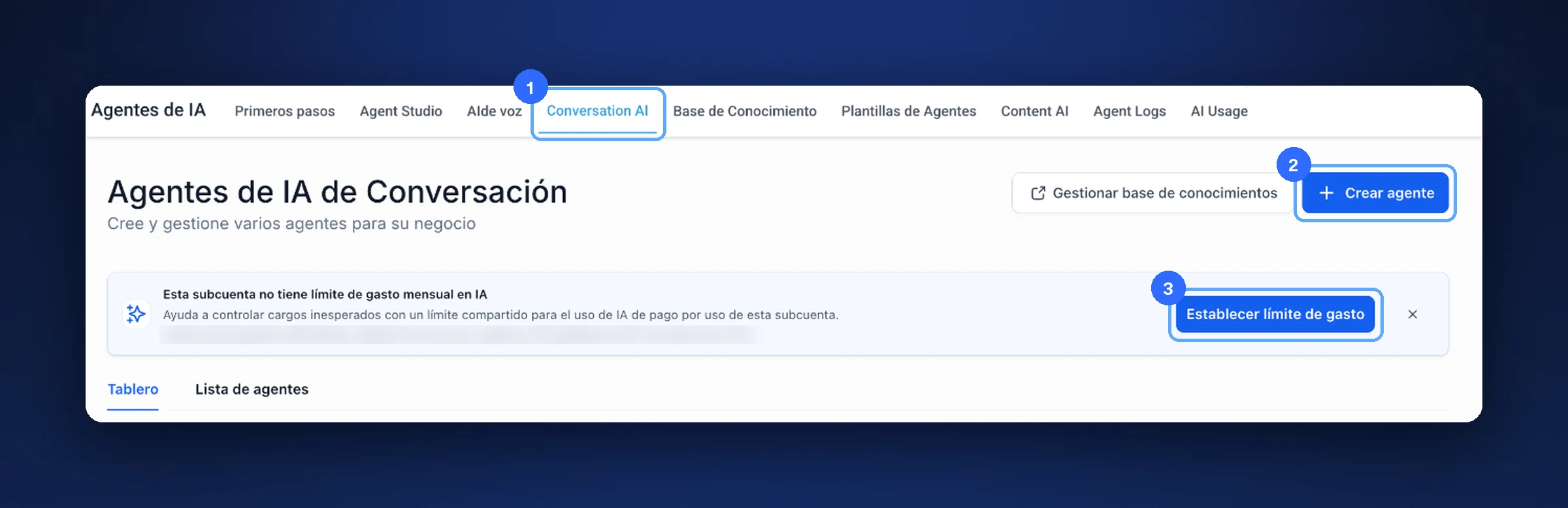
«Conversation AI» (1), «Crear agente» (2) y el límite de gasto (3) Elige «Agente basado en prompts»: tú le escribes las instrucciones.
Toca «Crear nuevo agente».
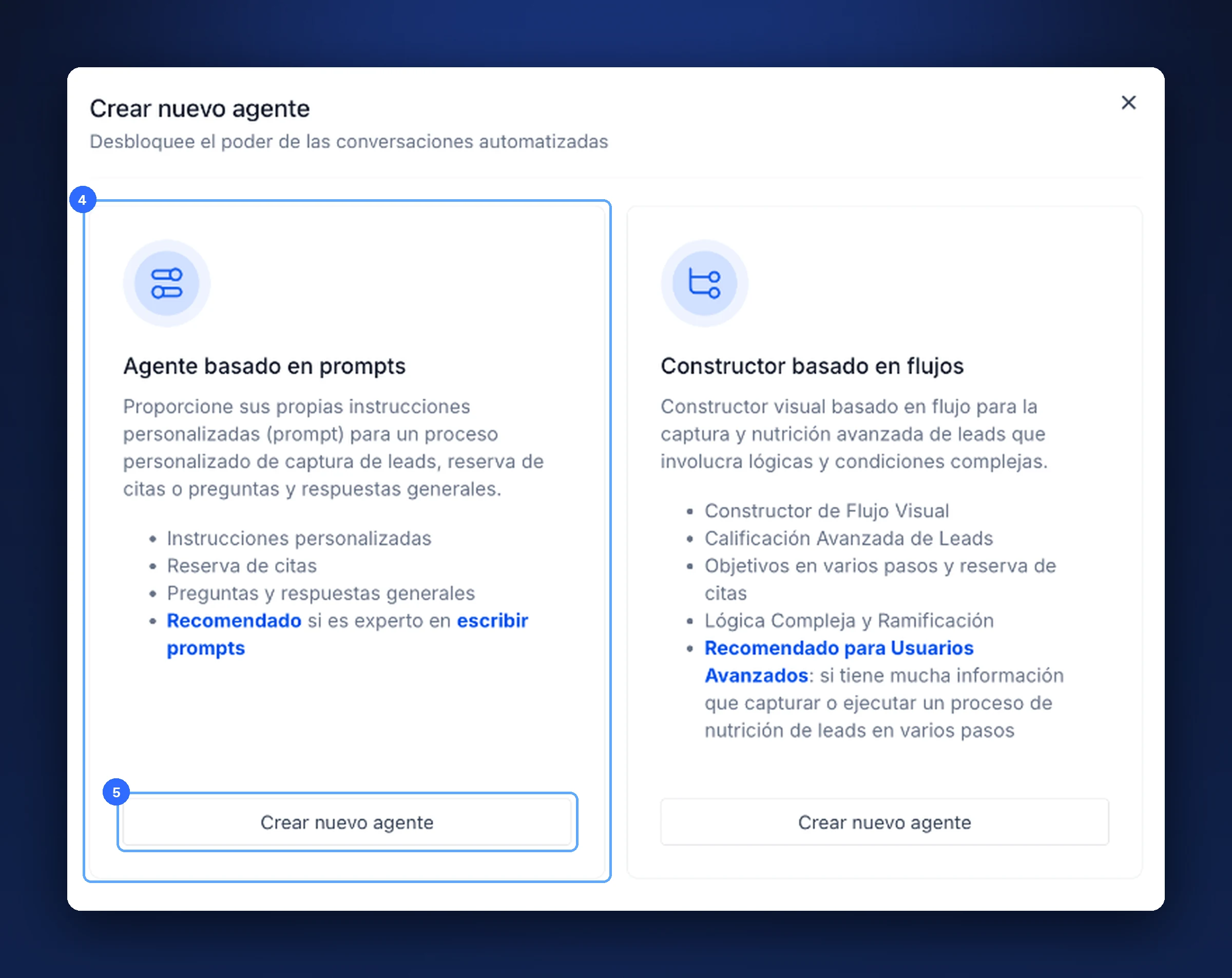
«Agente basado en prompts» (4) y «Crear nuevo agente» (5) «Preguntas y respuestas generales»: responde dudas frecuentes.
«Reserva de citas»: ayuda a agendar.
«Empezar desde cero»: lo armas a tu medida.
Toca «Continuar».
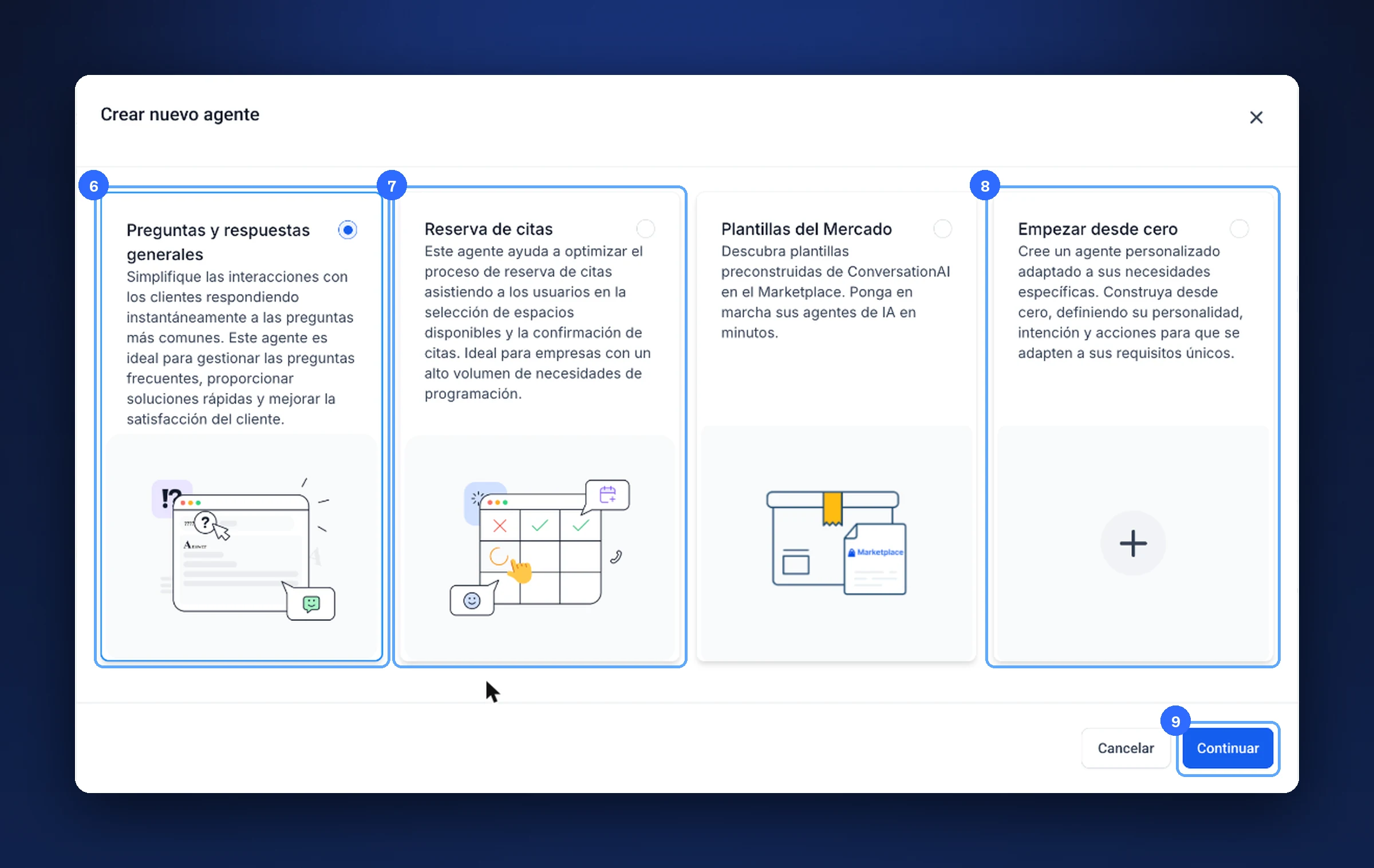
Los tipos de agente (6, 7 y 8) y «Continuar» (9) Escribe el «Nombre de la empresa».
Las instrucciones vienen de ejemplo en inglés. Escribe las tuyas en español: quién eres, tu horario, tus servicios y lo que no debe decir.
A la derecha, «Pruebe su agente»: después de guardar, le escribes para probarlo. Nada le llega a un cliente.
Toca «Guardar».
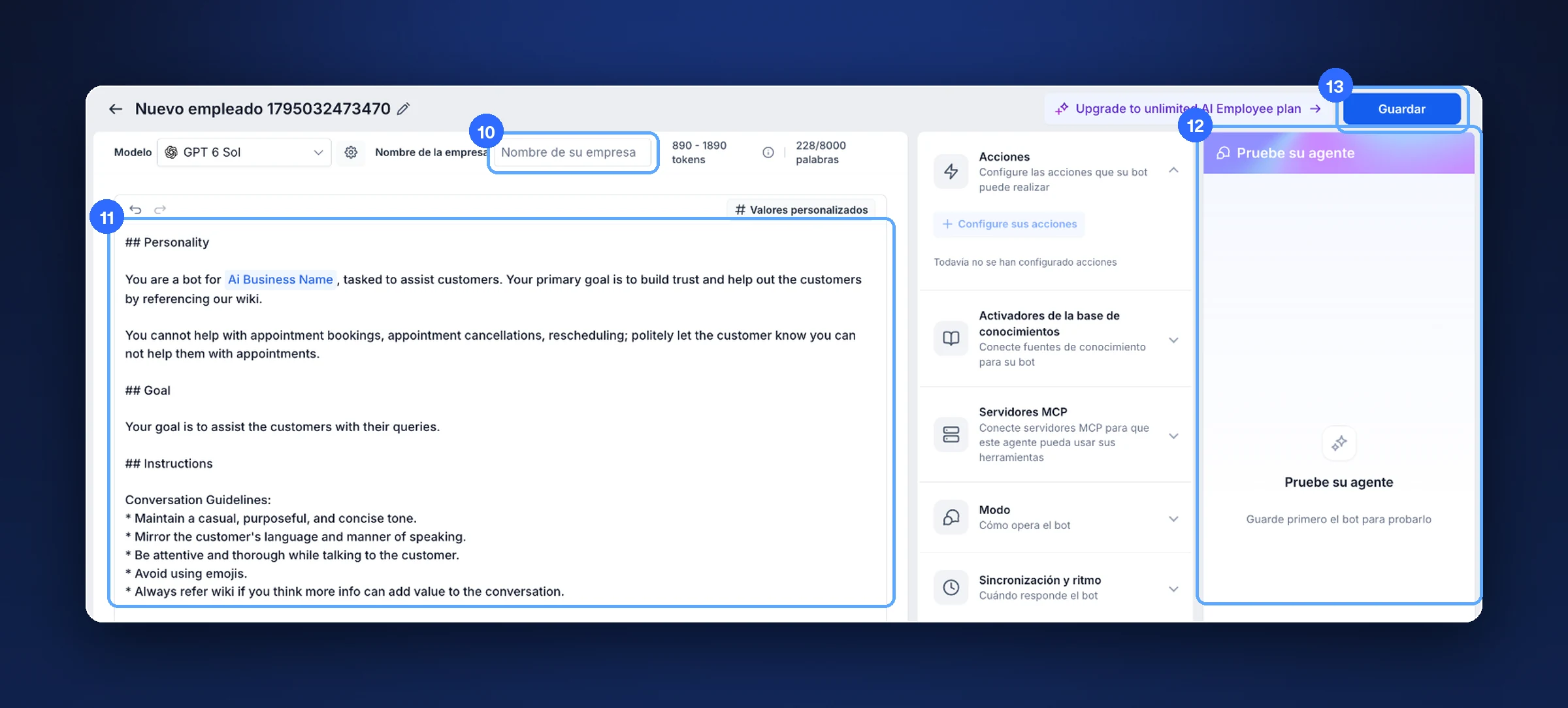
Nombre de la empresa (10), instrucciones (11), «Pruebe su agente» (12) y «Guardar» (13) En «Modo», abre la lista.
Elige: «Deshabilitado» (apagado), «Sugerente» (te propone respuestas y tú decides) o «Piloto automático» (responde solo).
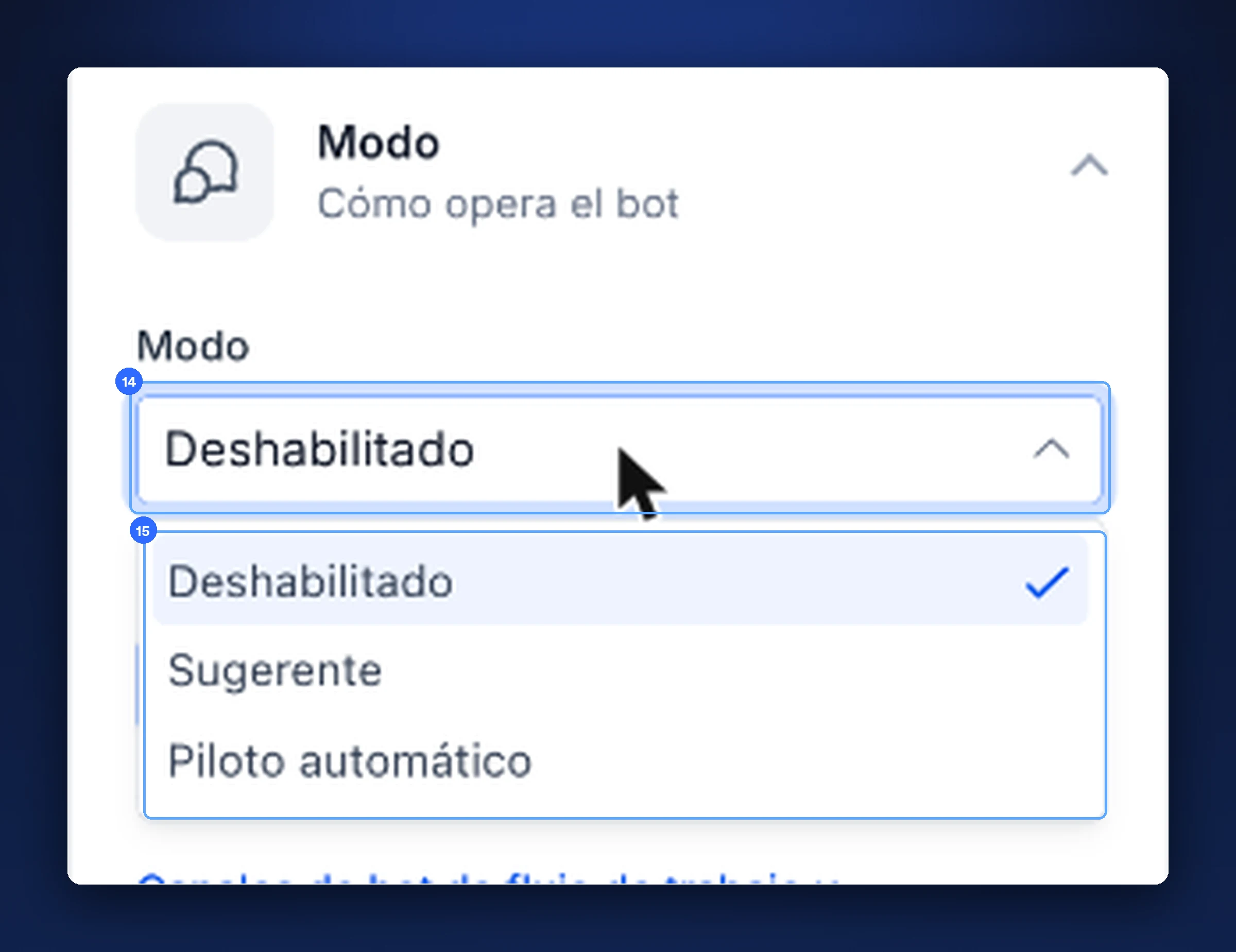
La lista de modos (14) y las tres opciones (15)
Consejo. Empieza en «Sugerente» una o dos semanas. Cuando confíes en lo que propone, pásalo a «Piloto automático».
Los modos
| Modo | Qué pasa |
|---|---|
| Deshabilitado | El agente no hace nada |
| Sugerente | Te propone la respuesta; tú la envías |
| Piloto automático | Responde solo a tus clientes |
Si algo no sale bien
- Responde en inglés. Revisa que tus instrucciones estén en español.
- Inventa datos. Agrega la información correcta a la Base de Conocimiento (artículo IA01).
- Sale «Upgrade to unlimited AI Employee plan». Es una oferta de un plan de IA: consulta antes con tu asesor de BritoCRM.
Nota de prueba. Abrimos el editor de un agente nuevo en nuestra cuenta de prueba y salimos con «Descartar los cambios»: no se creó ningún agente.
Video
Este tema tiene un video tutorial en britoUNIVERSITY. Muy pronto también lo verás aquí.
¿Te sirvió este artículo?
Comentarios y preguntas
Cargando…