
¿Cómo subo y uso imágenes en Contenido multimedia?
✓ Comprobado en BritoCRM el 18 de noviembre de 20261 min de lectura1 captura
En corto
En «Contenido multimedia», toca «Subir» y elige «Subir archivo». Tu imagen queda guardada y la eliges desde ahí cuando armes un correo o una página.
Para qué sirve
Tienes todas tus fotos y archivos en un solo lugar, listos para tus correos, páginas y publicaciones.
Antes de empezar
- Ten tus imágenes con nombres claros.
Paso a paso
En el menú, toca «Contenido multimedia».
Toca «Subir»: archivo, carpeta o enlace.
Tus carpetas (artículo MM02).
Tus archivos. Los tres puntos dan previsualizar, obtener enlace, renombrar y mover.
El buscador encuentra en tu biblioteca o en fotos gratis (artículo MM01).
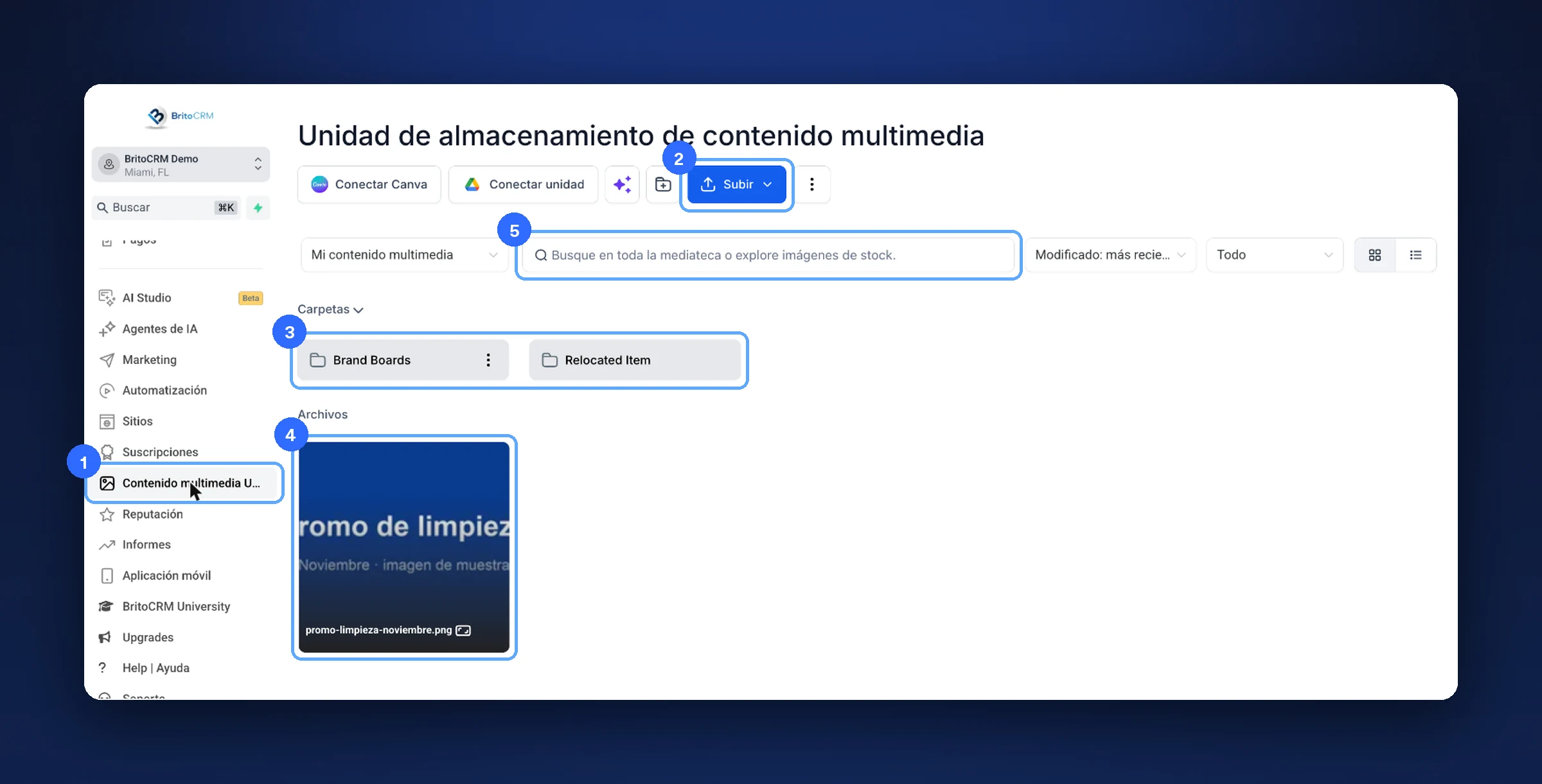
«Contenido multimedia» (1), «Subir» (2), carpetas (3), archivos (4) y buscador (5)
Consejo. Con «Conectar Canva» traes tus diseños sin descargarlos.
Si algo no sale bien
- «Mover a la papelera» quita la imagen. Si ya la usas en un correo o una página, revisa antes.
Nota de prueba. Revisamos la biblioteca en nuestra cuenta de prueba sin subir ni borrar nada.
Video
Este tema tiene un video tutorial en britoUNIVERSITY. Muy pronto también lo verás aquí.
¿Te sirvió este artículo?
Comentarios y preguntas
Cargando…