
¿Cómo creo una comunidad para mis clientes?
✓ Comprobado en BritoCRM el 18 de noviembre de 20262 min de lectura4 capturas
En corto
En «Suscripciones» › «Comunidades», toca «Crear una comunidad». Escribe el nombre del grupo (la dirección se llena sola) y una descripción corta. Decide si quieres «Descubrimiento» encendido, sube tu ícono, portada y logotipo, y toca «Crear grupo».
Para qué sirve
Una comunidad es un espacio privado donde tus clientes conversan, preguntan y aprenden juntos, con tu marca. Sirve para acompañar un curso, para tus clientes más fieles o para un grupo de pacientes, alumnos o socios.
Antes de empezar
- Necesitas acceso a «Suscripciones».
- Prepara tres imágenes: un ícono cuadrado (1:1), una portada horizontal (16:9) y tu logotipo cuadrado (1:1). Sirven en SVG, PNG, JPG, JPEG, WEBP o ICO.
- La descripción admite hasta 150 letras.
Paso a paso
En el menú de la izquierda, toca «Suscripciones».
Arriba, abre «Comunidades» y elige «Grupos».
Si todavía no tienes ninguna, toca «Crear una comunidad».
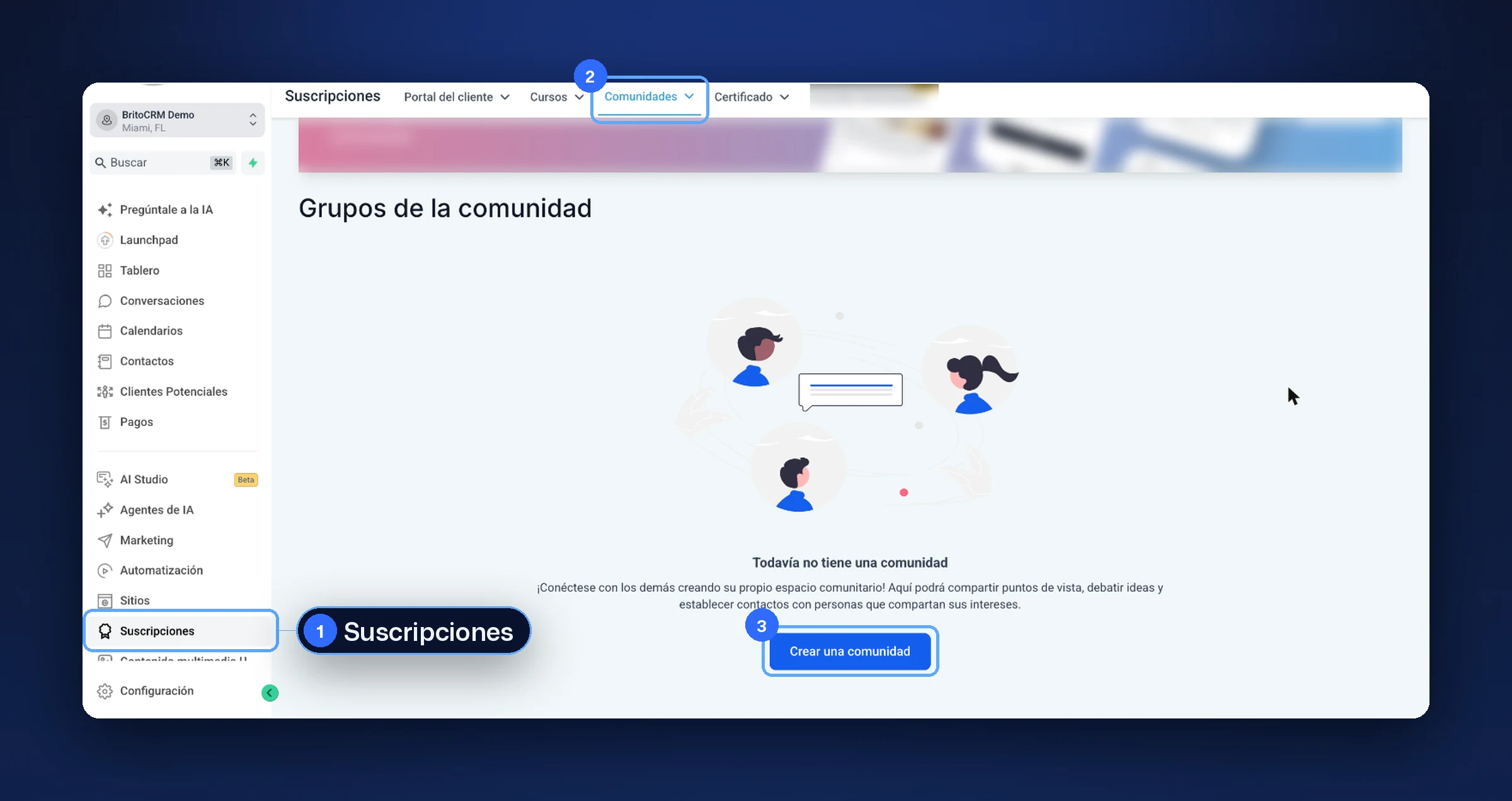
«Suscripciones» (1), «Comunidades» (2) y «Crear una comunidad» (3) En «Nombre del grupo», escribe cómo se llamará.
«URL del grupo» se llena sola con el nombre. Es la dirección que compartes con tus clientes; el botón de al lado la copia.
En «Descripción del grupo», cuenta de qué se va a hablar.
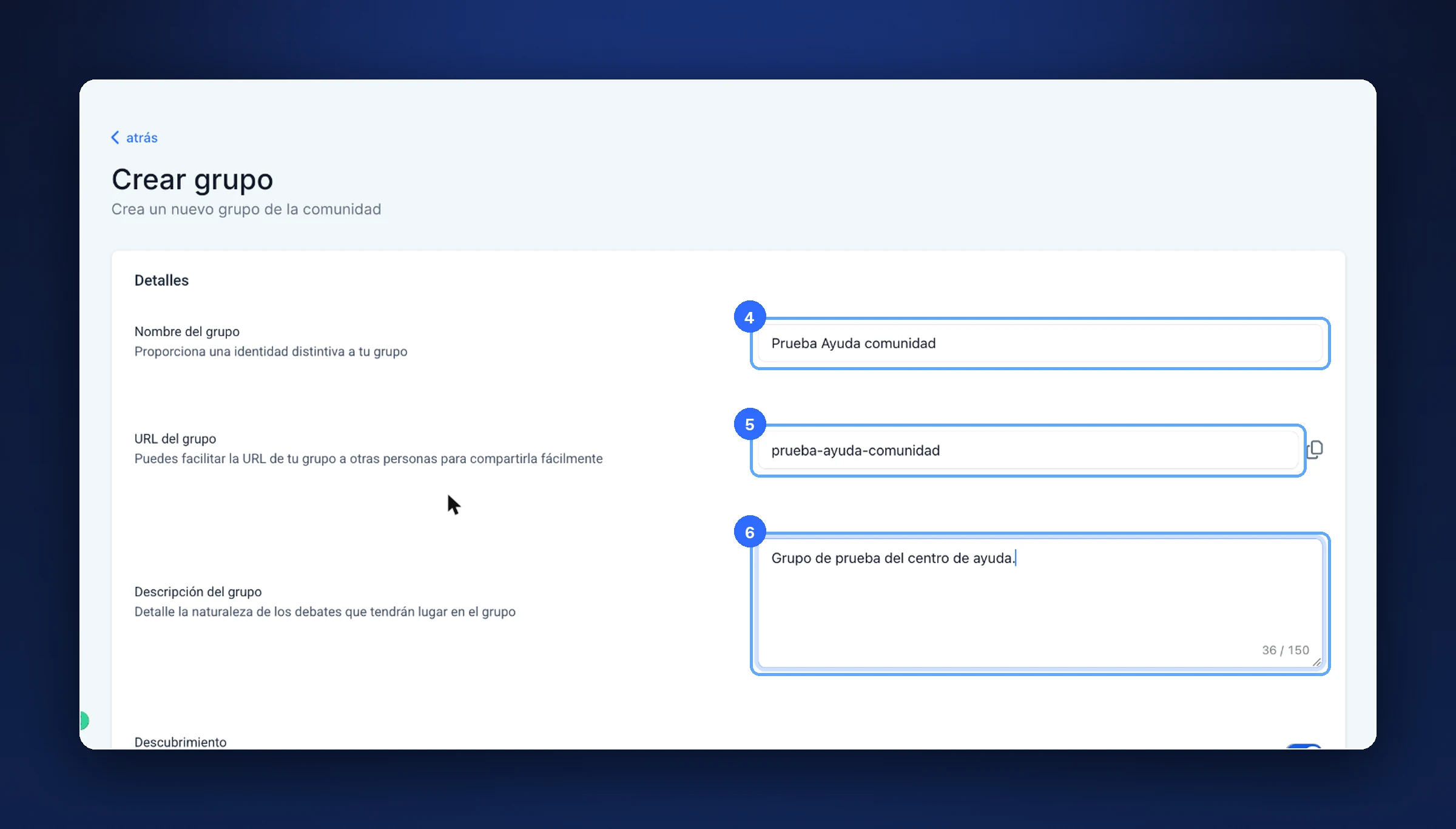
Detalles: nombre (4), dirección del grupo (5) y descripción (6) «Descubrimiento» viene encendido. Así el grupo puede aparecer en una página pública de descubrimiento cuando tenga más de 10 miembros. Si tu comunidad es solo para tus clientes, apágalo.
En «Desarrollo de la marca», sube el «Ícono de página».
Sube la «Imagen de portada».
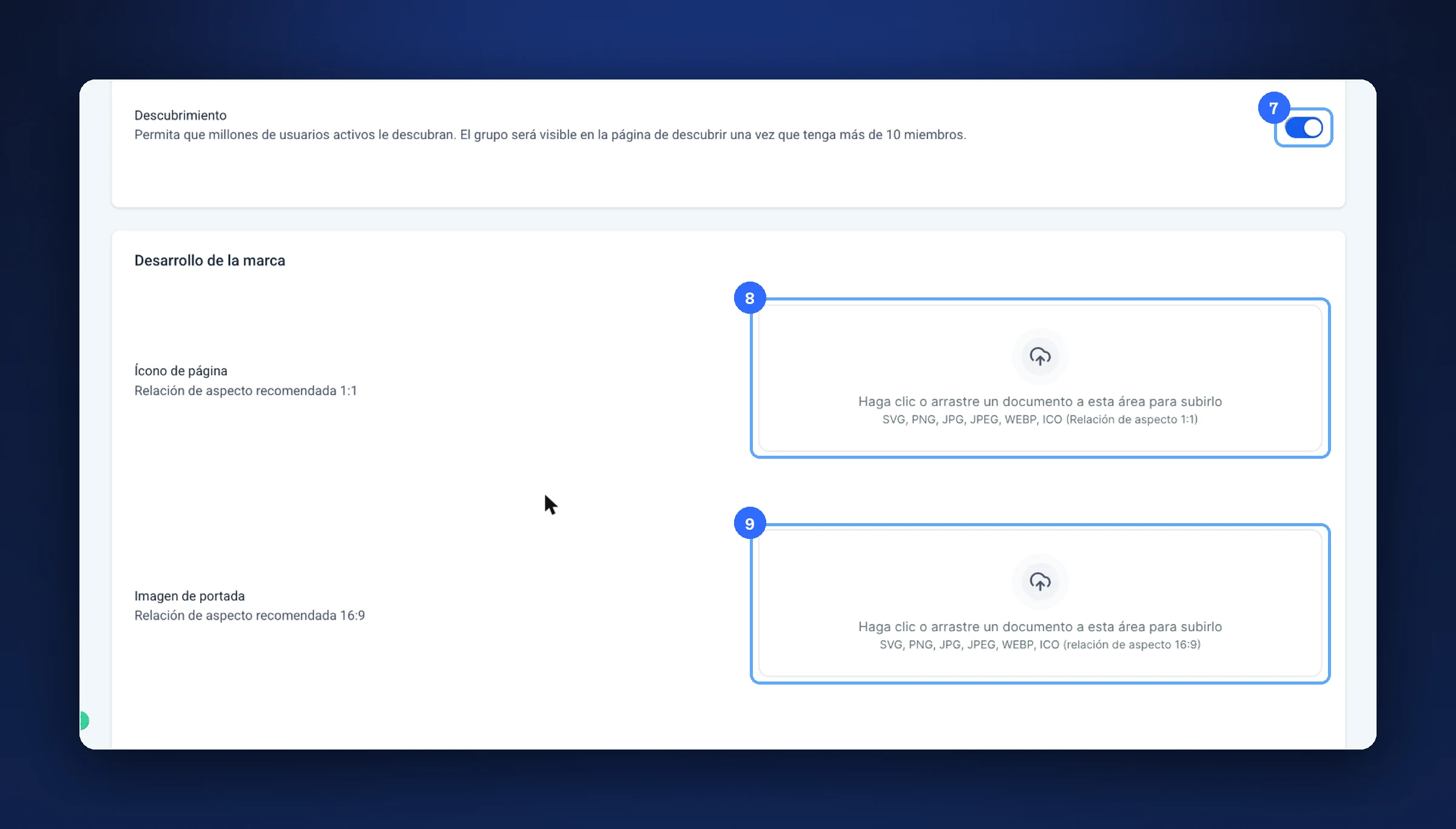
«Descubrimiento» (7), el ícono (8) y la portada (9) Sube tu «Logotipo».
Toca «Crear grupo».
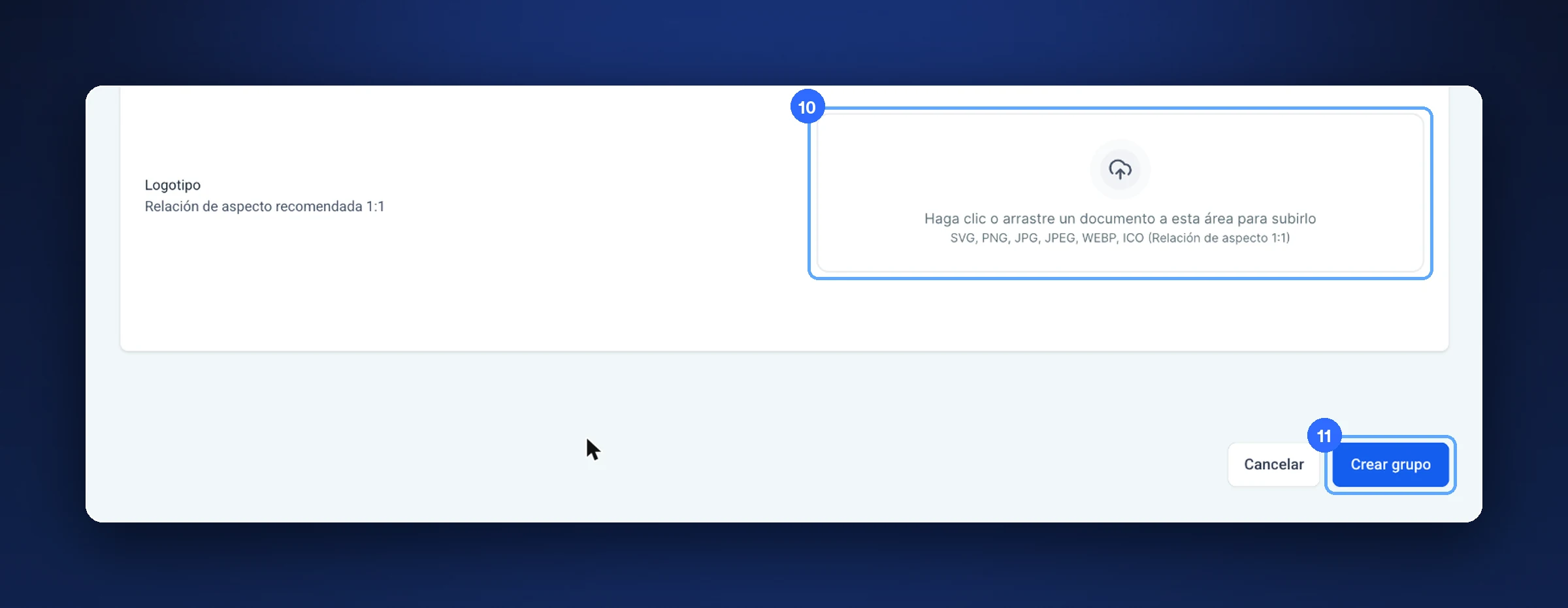
El logotipo (10) y «Crear grupo» (11)
Consejo. Si tu comunidad es para pacientes o clientes que pagan, revisa «Descubrimiento» antes de crearla. Un grupo privado da más confianza.
Lo que pide el formulario
| Campo | Para qué sirve |
|---|---|
| Nombre del grupo | Cómo lo ven tus clientes |
| URL del grupo | La dirección para compartirlo |
| Descripción | De qué se habla, hasta 150 letras |
| Descubrimiento | Si puede aparecer en la página pública de descubrir |
| Ícono, portada y logotipo | Tu marca dentro del grupo |
Si algo no sale bien
- No sé qué poner en la dirección. Déjala como sale del nombre: es corta y fácil de recordar.
- Mi imagen se ve cortada. Usa la proporción que pide cada campo: 1:1 para ícono y logotipo, 16:9 para la portada.
Nota de prueba. En nuestra cuenta de prueba llenamos el formulario y salimos con «Cancelar»: no creamos el grupo. Lo que pasa después de «Crear grupo» (canales, publicaciones e invitaciones) está por comprobar y tendrá su propio artículo.
Preguntas frecuentes
¿Qué otras opciones hay en «Comunidades»? El menú trae «Grupos», «Configuración» y «Branded Mobile App».
¿La comunidad se ve en internet para cualquiera? Solo si dejas «Descubrimiento» encendido y el grupo pasa de 10 miembros, según la pantalla. Si lo apagas, no aparece en esa página pública.
¿Te sirvió este artículo?
Comentarios y preguntas
Cargando…